
 熊猫出海编辑团队
Zuletzt aktualisiert: 3. November 2026
Wenn die Windows-Suche eine Datei nicht findet, liegt es meist an einer von drei Stellen: Der Ordner gehört nicht zum Suchindex, der Dateityp ist nur für Eigenschaften (also Name und Metadaten) indiziert, oder der Index ist noch nicht fertig. Für Dateien, die Sie nur beschreiben können – ein Screenshot, ein gescanntes Dokument, eine Sprachaufnahme – braucht es eine andere Art der Suche. Dieser Artikel zeigt die Einstellungen, den Unterschied zu Namenssuchen wie Everything und eine lokale KI-Suche (AIFindTool), deren Dateien Ihren Computer nicht verlassen.
Offenlegung: AIFindTool stammt von PandaWM, dem Herausgeber dieser Seite. Angaben zu AIFindTool beruhen auf der Produktseite, Angaben zu anderen Werkzeugen auf deren offizieller Dokumentation (Links am Ende).
Warum die Windows-Suche Dateien nicht findet: fünf Ursachen
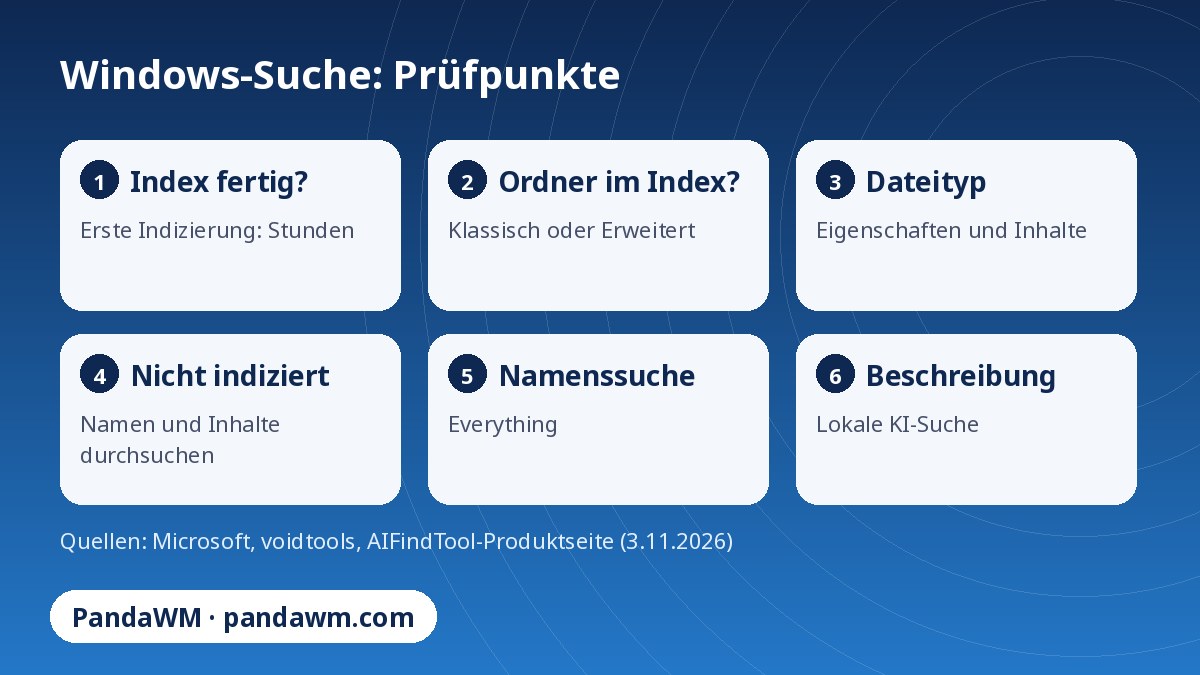
- Der Index ist noch nicht fertig. Laut Microsoft kann die erste Indizierung bis zu einigen Stunden dauern; danach werden nur geänderte Daten neu erfasst.
- Der Ordner liegt außerhalb des Index. Im Modus „Klassisch“ werden standardmäßig Dokumente, Bilder, Musik und der Desktop indiziert, im Modus „Erweitert“ der gesamte PC.
- Der Dateityp ist nur für Eigenschaften indiziert. Dann finden Sie die Datei über den Namen, aber nicht über ihren Inhalt.
- Der Inhalt ist kein Text. Bildinhalte, gescannte Seiten ohne Textebene und Sprache stehen nicht in einem Wortindex.
- Sie erinnern sich nur an den Namen in Teilen. Dafür sind Namenssuchen wie Everything gebaut.
Einstellungen für die Inhaltssuche in Windows
- Öffnen Sie Einstellungen > Datenschutz & Sicherheit > Suchen.
- Wählen Sie unter „Meine Dateien suchen“ den Modus Klassisch oder Erweitert. Weitere Ordner fügen Sie über „Suchspeicherorte anpassen“ und „Ändern“ hinzu.
- Prüfen Sie in den erweiterten Indizierungsoptionen, ob der Dateityp auf „Eigenschaften und Inhalte“ steht. Microsoft beschreibt beide Varianten: Nur Eigenschaften heißt, dass die Suche über den Dateinamen weiter funktioniert, aber nicht über den Inhalt.
- Für nicht indizierte Orte gibt es in den Datei-Explorer-Optionen auf der Registerkarte „Suchen“ die Einstellung, immer Dateinamen und Inhalte zu durchsuchen. Das liest Dateien direkt und kann mehrere Minuten dauern.
Quellen: Microsoft Support (Deutsch) und, für die Explorer-Option und die Problembehandlung „Suche und Indizierung“ (Antworten für Windows 10), Microsoft Q&A (Englisch).
Everything: schnelle Namenssuche, Inhalt nur eingeschränkt
Everything von voidtools findet Dateien und Ordner laut Hersteller nach Namen „instantly“ unter Windows und ist Freeware. Es indiziert nur Namen; die Inhaltssuche mit content: ist langsam, weil Inhalte nicht indiziert werden. Die Beta 1.5 bietet eine optionale Inhaltsindizierung, die Text im Arbeitsspeicher hält (Everything-FAQ (Englisch), voidtools-Forum (Englisch)). Für „Ich kenne den Namen“ ist es das direkteste Werkzeug, für „Ich weiß nur, worum es ging“ nicht.
Lokale KI-Suche: nach Beschreibung finden
Auf Copilot+ PCs ergänzt Windows die klassische Indizierung um eine semantische Indizierung für bestimmte Dokument- und Bildformate; die verbesserte Suche ist laut Microsoft für Englisch, Französisch, Deutsch, Spanisch, Japanisch und vereinfachtes Chinesisch optimiert, und die Daten bleiben auf dem PC. Auf anderen Rechnern, oder wenn Sie Ordner außerhalb des Index durchsuchen wollen, ist eine eigene lokale KI-Suche eine Option. AIFindTool arbeitet mit beliebigen Ordnern und ersetzt weder die Windows-Suche noch Everything, sondern ergänzt sie.
So sucht AIFindTool: drei Schritte
AIFindTool ist die lokale KI-Dateisuche von PandaWM. Die App liest die Ordner, die Sie auswählen (Bilder, PDFs, Dokumente, Aufnahmen, Videos und optional Code), baut auf Ihrem eigenen Computer einen Index auf und lässt Sie mit dem Satz suchen, an den Sie sich erinnern. Der Treffer öffnet sich an der passenden Seite oder Stelle.
- Ordner auswählen. Geben Sie die Orte an, an denen Sie Ihre Dateien tatsächlich ablegen.
- Auf diesem Rechner indexieren. Dateien werden lokal analysiert und indexiert. Lange Dateien werden zuerst von vorn indexiert und im Hintergrund fertiggestellt. Beim ersten Start wird außerdem einmalig das Modell EmbeddingGemma 2 heruntergeladen.
- In einem Satz suchen. Tippen Sie z. B. „dieser Zahlungsfehler“ oder „ein Hund am Strand“. Treffer öffnen sich auf der richtigen Seite oder in der richtigen Sekunde.
So können Sie suchen
- Bilder und Screenshots: „dieser Zahlungsfehler“, „ein Hund am Strand“. Es findet das Bild, nicht nur den Namen.
- PDFs und Dokumente: „die Klausel zu Haustieren im Mietvertrag“. Lange Dateien werden vorn begonnen und im Hintergrund fertig gelesen; dann öffnet sich die richtige Seite.
- Audio und Video: „wo sie über Schlaf sprechen“, „das Zebra im Video“. Der Treffer landet genau in dieser Minute.
- Code: Optional. Beginnen Sie mit code: und beschreiben Sie, was die Funktion tut. Sie öffnet sich im Editor an der richtigen Zeile. Standardmäßig aus.
Die Codesuche ist optional und bleibt ausgeschaltet, bis Sie sie in den Einstellungen aktivieren; beginnen Sie die Anfrage mit code: und beschreiben Sie, was die Funktion tut. Plattformen: macOS 14+ (Apple Silicon), Windows 10/11 (Beta), Linux Ubuntu 24.04+ (Beta, AppImage) und Android 8.0+ arm64 (Beta).
| Situation | Windows-Suche (Index) | AIFindTool |
|---|---|---|
| Wort im Word-Dokument oder Text-PDF | Ja, wenn Ordner und Dateityp indiziert sind | Ja; auch nach Bedeutung |
| Bildinhalt, Screenshot | Klassische Indizierung: Wörter und Metadaten; Copilot+ PCs mit semantischer Indizierung für einige Formate | Suche per Beschreibung; Screenshots werden separat erkannt |
| Gescanntes PDF | Nur, wenn eine Textebene vorhanden ist | Seiten werden nach ihrem Bildinhalt durchsucht; fehlerhafte Textebenen werden automatisch per OCR gelesen |
| Stelle in Audio/Video | Dateiname und Metadaten | Treffer öffnen an der passenden Minute bzw. Sekunde |
| rar/7z, verschlüsselte Office-Dateien, DRM-E-Books, E-Mail-Anhänge | je nach Werkzeug | nicht unterstützt |
Was gelesen werden kann – und was nicht
Die Produktseite nennt über 90 Formate. Kurzfassung:
- PDF: Volltextsuche; gescannte Seiten werden nach Bildinhalt durchsucht; OCR für Seiten mit fehlerhafter Textebene.
- Dokumente: Word (auch das alte .doc, auf allen Plattformen), Pages, OpenDocument, RTF, Nur-Text, Markdown, HTML.
- Folien und Tabellen: PowerPoint, Excel, Keynote, Numbers, OpenDocument. Folien werden einzeln (mit Notizen) indexiert, Tabellenblätter ebenfalls einzeln.
- Bilder (ca. 25): Suche nach dem, was auf dem Bild zu sehen ist, z. B. „Fotos vom Strand“. Screenshots werden separat erkannt; Kamera-RAW über die eingebettete Vorschau.
- Audio (ca. 16): Aufnahmen, Meetings, Podcasts – Treffer springen direkt zur Stelle.
- Video (ca. 15): Suche nach Bild und Ton; Treffer springen direkt zur Stelle.
- E-Books: EPUB wird kapitelweise indexiert; MOBI / AZW / AZW3 ohne DRM.
- E-Mail: Outlook .msg und Standard-.eml: Betreff, Absender, Empfänger, Datum und Text. Anhänge werden noch nicht gelesen.
- Archive: Dateien in zip-, tar-, gz- und tgz-Archiven sind durchsuchbar. rar und 7z werden nicht unterstützt.
- Code und Daten: Tabellen, Konfigurationen, Logs und Quellcode gängiger Sprachen. In den Einstellungen aktivieren.
Nicht unterstützt
- Passwortgeschützte (verschlüsselte) Office-Dateien
- E-Books mit DRM
- rar- und 7z-Archive
- E-Mail-Anhänge (Nachrichten werden gelesen, Anhänge noch nicht)
PandaWM veröffentlicht keine Geschwindigkeits- oder Genauigkeitswerte für AIFindTool, deshalb nennt dieser Artikel keine. Auch die Genauigkeit je Sprache ist nicht veröffentlicht. Probieren Sie die App an einem Ordner aus, den Sie gut kennen, bevor Sie sich darauf verlassen.
Datenschutz: was auf Ihrem Computer bleibt
Der Index ist lokal. Die App geht nur online, um EmbeddingGemma 2 einmalig herunterzuladen, um nach Updates für AIFindTool selbst zu suchen und – nur wenn Sie zustimmen – um anonyme Nutzungszahlen zu senden. Diese Zahlen sind Starts, Suchen und die Anzahl indexierter Dateien je Typ, dazu eine zufällige Installations-ID und die Version. Nie Dateiinhalte, Namen, Pfade oder Suchtexte.
EmbeddingGemma 2 stammt von Google DeepMind. Prüfen Sie die Nutzungsbedingungen vor einem kommerziellen Einsatz. Die MIT-Lizenz der App gilt nicht für das Modell.
Datenschutz: was sich belegen lässt
Für viele Teams ist entscheidend, ob Dateiinhalte den Rechner verlassen. Bei AIFindTool nennt die Produktseite: Dateien werden auf Ihrem Computer analysiert und indiziert, und die App geht nur für den einmaligen Modell-Download, die Update-Prüfung und optionale anonyme Nutzungszahlen online. Eine Zertifizierung oder Konformitätsaussage zur DSGVO gibt die Produktseite nicht an, und dieser Artikel trifft keine. Für eine rechtliche Bewertung prüfen Sie Ihren eigenen Anwendungsfall.
Häufige Fragen
Warum findet die Windows-Suche meine Datei nicht?
Häufige Gründe: Der Index ist noch nicht fertig (die erste Indizierung kann Stunden dauern), der Ordner ist nicht indiziert, oder der Dateityp ist nur für Eigenschaften indiziert. Prüfen Sie Modus, Speicherorte und Dateityp in den Suchindizierungseinstellungen.
Wie suche ich Dateien nach Inhalt in Windows?
Stellen Sie sicher, dass der Ordner indiziert ist und der Dateityp „Eigenschaften und Inhalte“ nutzt. Für nicht indizierte Orte können Sie in den Datei-Explorer-Optionen die Suche nach Dateinamen und Inhalten aktivieren, was länger dauert.
Kann ich Bilder und Aufnahmen nach Beschreibung suchen?
Mit einem Wortindex nur eingeschränkt. Copilot+ PCs ergänzen eine semantische Indizierung für einige Formate; eine lokale KI-Suche wie AIFindTool durchsucht auch Bilder, gescannte Seiten, Audio und Video nach ihrer Beschreibung.
Werden meine Dateien irgendwohin hochgeladen?
Nein. Dateien werden auf Ihrem Computer analysiert und indexiert. Die App geht nur online, um das Modell einmalig herunterzuladen, nach Updates der App zu suchen und – nur wenn Sie zustimmen – anonyme Nutzungszahlen zu senden.
Welche Dateien kann AIFindTool nicht lesen?
Passwortgeschützte Office-Dateien, E-Books mit DRM, rar- und 7z-Archive sowie E-Mail-Anhänge.
Auf welchen Systemen läuft es?
macOS 14+ (Apple Silicon), Windows 10/11 (Beta), Linux Ubuntu 24.04+ (Beta, AppImage) und Android 8.0+ arm64 (Beta). Die Android-Version durchsucht SMS und Fotos, nicht Desktop-Dateien.
Brauche ich eine Internetverbindung?
Für den einmaligen Modell-Download ja. Danach läuft die Suche auf Ihrem Computer. Laut Produktseite geht die App nur für den Modell-Download, die Update-Prüfung und – mit Ihrer Zustimmung – anonyme Nutzungszahlen online.
AIFindTool mit Ihren eigenen Dateien testen
Laden Sie die App von der Produktseite herunter und geben Sie zunächst nur einen Ordner an. Die Seite zeigt derzeit 5.000 Downloads.
AIFindTool herunterladen (macOS / Windows / Linux / Android Beta)
Sie prüfen den Einsatz im Team? Auf derselben Seite können Sie einen Unternehmens- oder Lokal-Test anfragen (E-Mail-Adresse genügt; kein Newsletter). Unternehmenstest anfragen
Quellen
- Microsoft Support: Suchindizierung in Windows (Deutsch)
- Microsoft Q&A: Dateiinhalte mit der Windows-Suche finden (Englisch)
- Everything-FAQ (Englisch)
- voidtools-Forum: Inhaltsindizierung in Everything 1.5 (Englisch)
- AIFindTool-Produktseite
Angaben zu anderen Werkzeugen wurden am 3. November 2026 geprüft. Menüs und Funktionen ändern sich; prüfen Sie die aktuelle offizielle Seite. Angaben zu AIFindTool stammen von der Produktseite.
 微信扫一扫打赏
 支付宝扫一扫打赏