
 熊猫出海编辑团队
最后更新:2026 年 11 月 3 日
文件越存越多,记得内容、忘了文件名,是最常见的找文件困境:只记得“那张付款失败的截图”“那份谈到宠物条款的租约”“周会上聊到睡眠的那一段录音”,却想不起它们叫什么、放在哪。DigUp(产品页上的名字是 AIFindTool)就是为这种场景做的本地 AI 文件搜索软件:它在你的电脑上读取你指定的文件夹,让你用一句话去找,并直接打开到对的那一页、那一秒。本文是一份产品介绍:它是什么、核心功能、支持哪些文件、哪些做不到,以及怎么开始。
披露:AIFindTool(DigUp)是本站发布者熊猫出海(PandaWM)的产品。关于 AIFindTool 的事实来自其产品页面,关于其他工具的事实来自它们的官方文档(链接见文末)。
DigUp(AIFindTool)是什么
AIFindTool 是熊猫出海推出的本地 AI 文件搜索应用,支持 macOS、Windows、Linux 和 Android(后三者目前为测试版,Android 版搜索的是短信和照片)。它会读取你选定的文件夹——图片、PDF、文档、录音、视频,以及可选的代码——在你自己的电脑上建立索引。之后你用自己记得的那句话搜索,结果会直接打开到相符的那一页或那一秒。模型在本机运行,文件不会上传。
产品页的一句话概括是:“描述一下,把它搜出来”。它想解决的不是“按文件名排序”,而是“按内容找”。
核心功能:四类内容,一句话搜索
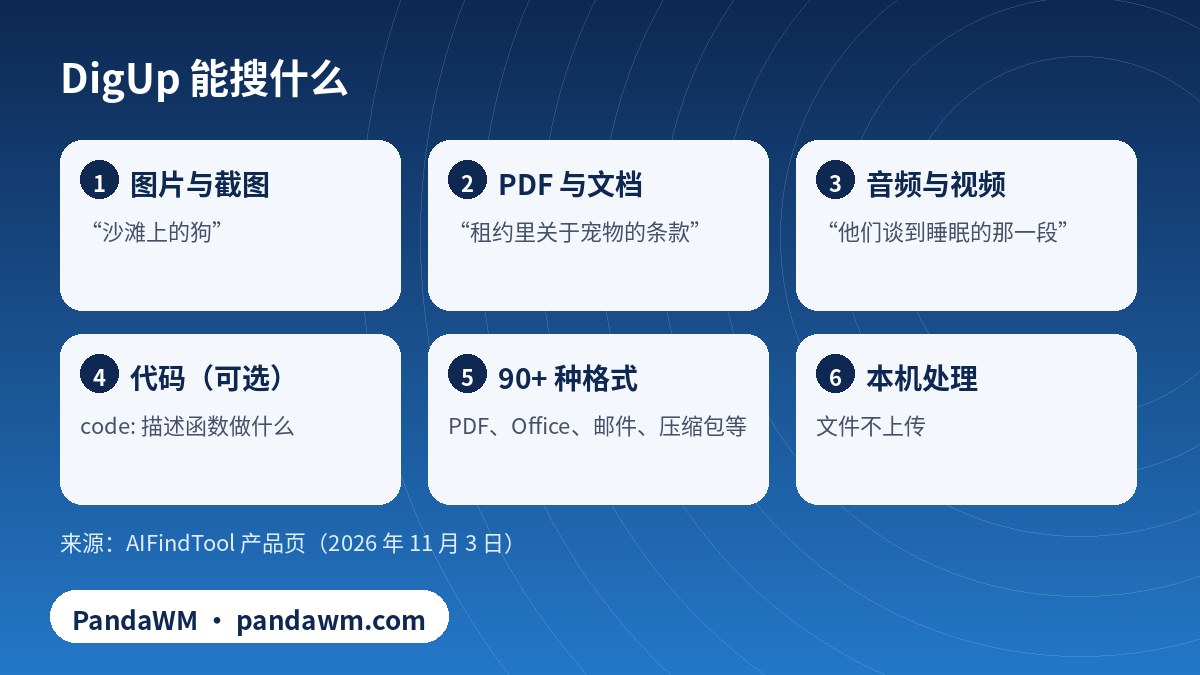
- 图片与截图:“付款失败的那张截图”“沙滩上的狗”。按画面找,而不只是文件名。
- PDF 与文档:“租约里关于宠物的条款”。长文档先读开头,其余在后台读完,并打开到那一页。
- 音频与视频:“他们谈到睡眠的那一段”“视频里出现斑马的时候”。结果落到那一分钟。
- 代码:可选,默认关闭,需在设置中开启。以
code:开头,描述函数在做什么,会在编辑器里打开到那一行。
怎么用:三步
- 选择文件夹。指定你实际存放文件的位置。
- 本机建立索引。文件在这台电脑上解析并建立索引。长文件会先从开头索引,其余在后台完成。第一次运行还会下载一次 EmbeddingGemma 2 模型。
- 用一句话搜索。输入“付款失败的那张截图”或“沙滩上的狗”这样的句子,结果会打开到对的页面或对的那一秒。
支持的系统:macOS 14+(Apple 芯片)、Windows 10/11(测试版)、Linux Ubuntu 24.04+(测试版,AppImage)、Android 8.0+ arm64(测试版)。Android 版搜索的是短信和照片,而不是桌面文件。
支持哪些文件格式
产品页列出 90 种以上格式,涵盖 PDF、Word、PPT、Excel、电子书、邮件、压缩包、图片、音视频和代码。简单整理如下:
- PDF:搜索页面文字;扫描件按画面内容搜索;文字层乱码的页面自动 OCR 识别。
- 文档:Word(含旧版 .doc,各平台通用)、Pages、OpenDocument、RTF、纯文本、Markdown、网页。
- 演示与表格:PowerPoint、Excel、Keynote、Numbers、OpenDocument。幻灯片逐页(含备注)、表格逐工作表索引。
- 图片(约 25 种):按画面内容搜索,例如“海边的照片”;截图会被单独识别;相机 RAW 读取内嵌预览图。
- 音频(约 16 种):录音、会议、播客,结果定位到那一段。
- 视频(约 15 种):按画面和声音搜索,结果定位到那一刻。
- 电子书:EPUB 按章节索引;MOBI / AZW / AZW3 支持无 DRM 的书。
- 邮件:Outlook .msg 和标准 .eml:主题、发件人、收件人、日期和正文。附件暂不读取。
- 压缩包:压缩包里的文件也能搜到(zip、tar、gz、tgz)。暂不支持 rar、7z。
- 代码与数据:表格、配置、日志和常见编程语言源码。需在设置中开启。
目前不支持
- 设有密码(加密)的 Office 文件
- 带 DRM 的电子书
- rar 与 7z 压缩包
- 邮件附件(邮件正文会读取,附件暂不读)
熊猫出海没有公布 AIFindTool 的速度或准确率数字,因此本文也不引用任何数字;对中文以外语言的效果同样没有公布数据。正式依赖它之前,请先用一个你很熟悉的文件夹试一试。
和系统自带搜索、Everything 是什么关系
互补,而不是替代。Everything(voidtools)是免费的文件名搜索工具,据官方说明能在 Windows 上近乎即时地按文件名找到文件和文件夹,但只建立文件名索引,用 content: 搜内容则较慢(Everything FAQ(英文))。Windows 搜索和 Apple 的 Spotlight 会为文件内容和元数据建立索引;Apple 把 Spotlight 索引描述为本机且私密的(Apple 支持)。
| 你的情况 | 更合适的工具 |
|---|---|
| 已经知道文件名 | 文件管理器、Finder 或 Everything 更直接 |
| 记得文档里出现过某个词 | 系统自带的内容索引(在索引覆盖的文件夹里)可以,AIFindTool 也可以 |
| 只记得画面、截图或某段录音的大意 | AIFindTool:用一句话描述去找 |
| 要找 rar/7z 里的文件、加密 Office、带 DRM 的电子书、邮件附件 | AIFindTool 目前不支持,请用其他方式 |
隐私:文件留在这台电脑上
索引存放在本机。应用联网只有三个目的:第一次下载 EmbeddingGemma 2 模型、检查 AIFindTool 自身的更新,以及你主动开启的匿名使用统计。统计内容只有启动次数、搜索次数和各类型文件的索引数量,外加随机的安装编号和版本号,不包含文件内容、文件名、路径或搜索词。
EmbeddingGemma 2 由 Google DeepMind 发布。商业使用前请先单独核对模型条款;应用本身的 MIT 许可证不覆盖该模型。
关于隐私的更详细对比,见 《本地 AI 搜索与云端工具的隐私差别》。
适合谁、不适合谁
- 适合:文件散落在多个文件夹、常常只记得内容的人;不愿意把文件上传到云端的人;文件类型混杂(PDF、截图、录音、视频、代码)的人。
- 不太适合:已知文件名、只想最快定位的场景(用文件名搜索更直接);主要文件是加密 Office、带 DRM 电子书或 rar/7z 压缩包的人。
更多按场景的用法见 《办公、开发、设计三类场景》,用描述找照片的做法见 《AI 照片搜索》。
常见问题
DigUp 和 AIFindTool 是同一个东西吗?
是。产品页的网址是 pandawm.com/digup,页面上的产品名是 AIFindTool。
我的文件会被上传吗?
不会。文件在你的电脑上解析并建立索引。应用只有三种情况会联网:第一次下载模型、检查自身更新,以及你主动开启的匿名使用统计。
支持哪些系统?
macOS 14+(Apple 芯片)、Windows 10/11(测试版)、Linux Ubuntu 24.04+(测试版,AppImage)、Android 8.0+ arm64(测试版)。Android 版搜索的是短信和照片,而不是桌面文件。
能搜代码吗?
可以,但这是可选功能,默认关闭,需在设置中开启。以 code: 开头并描述函数在做什么,会在编辑器里打开到那一行。
哪些文件读不了?
设有密码的 Office 文件、带 DRM 的电子书、rar 与 7z 压缩包,以及邮件附件。
团队想评估怎么办?
可以在产品页预约企业试用或本地部署试用,留下邮箱即可,不订阅邮件列表。
用你自己的文件试试 AIFindTool
到产品页下载,先指定一个文件夹就好。产品页目前显示已有 5,000 位用户下载。
下载 AIFindTool(macOS / Windows / Linux / Android 测试版)
正在为团队评估吗?同一个页面可以预约企业试用或本地部署试用(留下邮箱即可,不订阅邮件列表)。 预约企业试用
资料来源
关于其他工具的事实已于 2026 年 11 月 3 日核查。菜单和功能可能变动,请以当前官方页面为准。关于 AIFindTool 的事实来自产品页面。
 微信扫一扫打赏
 支付宝扫一扫打赏