

 熊猫出海编辑团队
Última actualización: 3 de noviembre de 2026
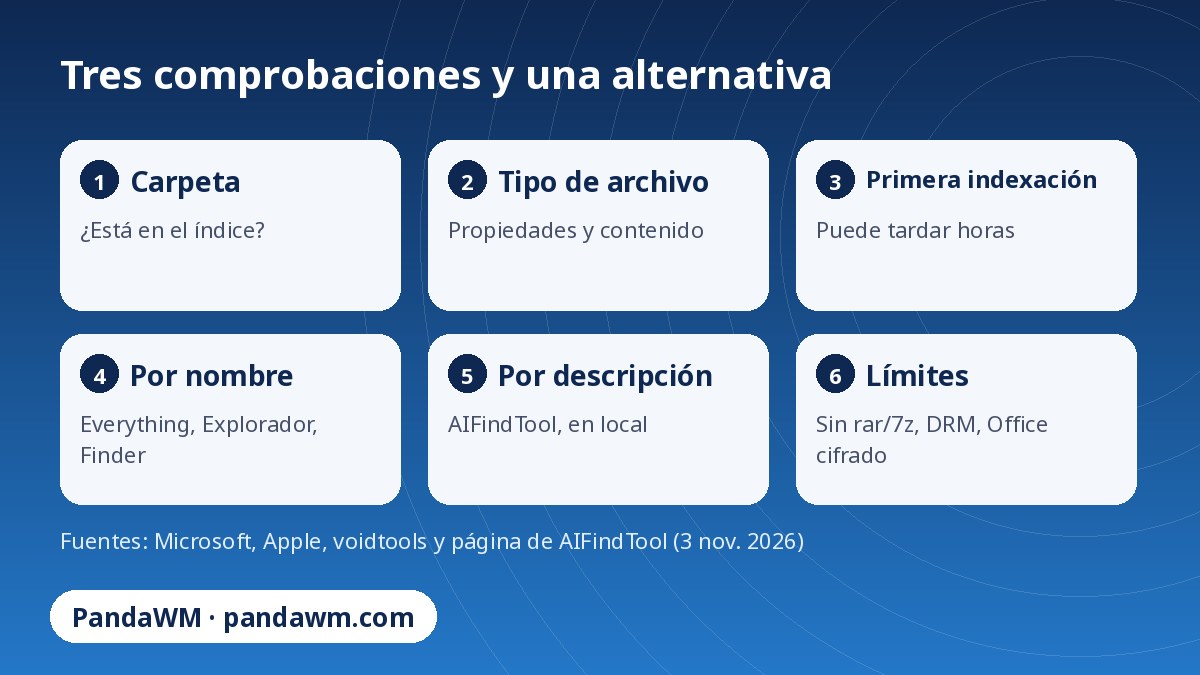
Para buscar un archivo por lo que contiene, el sistema necesita haberlo indexado. En Windows tienes que comprobar tres cosas: que la carpeta esté en el índice, que el tipo de archivo se indexe con su contenido y que la primera indexación haya terminado. En Mac, Spotlight mantiene un índice local. Lo que ninguno de los dos índices de palabras resuelve bien es encontrar una captura de pantalla, un PDF escaneado o una grabación a partir de una descripción. Para eso sirve un buscador con IA local como AIFindTool, que explicamos al final.
Transparencia: AIFindTool es un producto de PandaWM, el editor de este sitio. Los datos sobre AIFindTool proceden de su página de producto; los de otras herramientas, de su documentación oficial (enlaces al final).
En Windows: tres comprobaciones
Según Microsoft, la indexación recorre archivos, mensajes de correo y otro contenido para catalogar sus palabras y metadatos. La primera vez puede tardar hasta un par de horas; después solo se reindexa lo que cambia (Microsoft Soporte).
- La carpeta está en el índice. En Configuración > Privacidad & seguridad > Buscar, bajo «Encontrar mis archivos», elige el modo Clásico (Documentos, Imágenes, Música y escritorio) o Mejorado (todo el equipo). Para añadir carpetas usa «Personalizar ubicaciones de búsqueda» y «Modificar».
- El tipo de archivo se indexa con su contenido. Microsoft distingue entre indexar solo las propiedades o las propiedades y el contenido. Con solo propiedades puedes buscar por nombre de archivo, pero no por su contenido.
- Ubicaciones sin indexar. En las Opciones del Explorador de archivos (pestaña Buscar) existe un ajuste para buscar siempre en nombres y contenido de archivos; es más lento porque lee los archivos directamente (respuestas de Microsoft Q&A, en inglés: Microsoft Q&A).
Everything (voidtools) es un programa gratuito que localiza archivos y carpetas por nombre de forma casi instantánea, pero solo indexa nombres; buscar contenido con content: es lento en la versión estable. La beta 1.5 añade una indexación de contenido opcional (FAQ de Everything, en inglés, foro de voidtools, en inglés).
En Mac: Spotlight y Finder
Apple describe el índice de Spotlight como local y privado: incluye archivos, carpetas y apps, y contenido como documentos, correo, mensajes, fotos y música. Crearlo puede llevar horas o incluso días (Soporte técnico de Apple). En el Finder puedes añadir criterios, por ejemplo trip kind:document para buscar «trip» solo en documentos (Apple, en inglés). Si una carpeta no aparece, Apple recomienda comprobar los ajustes de Spotlight y reindexarla quitándola y volviéndola a añadir en la lista de privacidad.
Dónde se queda corta la búsqueda integrada
- Depende de que recuerdes palabras exactas.
- El contenido que solo existe como imagen o sonido (capturas, escaneos sin capa de texto, notas de voz) no tiene texto que indexar. En los PC Copilot+, Windows añade indexación semántica para algunos formatos, optimizada para inglés, francés, alemán, español, japonés y chino simplificado.
- Las carpetas fuera del índice (discos externos, carpetas que nunca añadiste) no aparecen hasta indexarlas.
Cómo busca AIFindTool: tres pasos
AIFindTool es la aplicación de búsqueda de archivos con IA local de PandaWM. Lee las carpetas que eliges (imágenes, PDF, documentos, grabaciones, vídeo y, de forma opcional, código), crea un índice en tu propio ordenador y te deja buscar con la frase que recuerdas. El resultado se abre en la página o el momento que coincide.
- Elige una carpeta. Indica los lugares donde guardas realmente tus archivos.
- Indexa en este ordenador. Los archivos se analizan e indexan en local. Los archivos largos se indexan primero desde el principio y se terminan en segundo plano. En el primer uso también se descarga una sola vez el modelo EmbeddingGemma 2.
- Busca con una frase. Escribe, por ejemplo, «ese error de pago» o «un perro en la playa». Los resultados se abren en la página o el segundo correctos.
Qué puedes pedirle
- Imágenes y capturas de pantalla: «ese error de pago», «un perro en la playa». Encuentra la imagen, no solo su nombre.
- PDF y documentos: «la cláusula sobre mascotas del contrato de alquiler». Los archivos largos se leen desde el principio y se terminan en segundo plano; se abre la página correcta.
- Audio y vídeo: «donde hablan de dormir», «la cebra del vídeo». El resultado cae justo en ese minuto.
- Código: Opcional. Empieza con code: y describe qué hace la función. Se abre en tu editor, en la línea correcta. Desactivado hasta que lo actives.
La búsqueda de código es opcional y está desactivada hasta que la actives en los ajustes; empieza la consulta con code: y describe lo que hace la función. Plataformas: macOS 14+ (Apple Silicon), Windows 10/11 (beta), Linux Ubuntu 24.04+ (beta, AppImage) y Android 8.0+ arm64 (beta).
| Caso | Búsqueda integrada | AIFindTool (IA local) |
|---|---|---|
| Una palabra concreta en un Word o PDF con texto | Sí, si carpeta y tipo están indexados | Sí; también por significado |
| Lo que muestra una foto o captura | Índice clásico: palabras y metadatos | Búsqueda por descripción; las capturas se reconocen aparte |
| PDF escaneado | Solo si tiene capa de texto | Se buscan las páginas por su contenido visual; OCR automático si la capa de texto está dañada |
| Un momento de una grabación o vídeo | Nombre de archivo y metadatos | El resultado se abre en el minuto o segundo exacto |
| rar/7z, Office cifrado, libros con DRM, adjuntos de correo | Según la herramienta | No compatible |
No compatible
- Archivos de Office protegidos con contraseña (cifrados)
- Libros electrónicos con DRM
- Archivos comprimidos rar y 7z
- Adjuntos de correo (los mensajes se leen; los adjuntos, todavía no)
PandaWM no publica cifras de velocidad ni de precisión de AIFindTool, así que este artículo no cita ninguna. Tampoco publica la precisión por idioma. Pruébalo con una carpeta que conozcas bien antes de fiarte de él.
Privacidad: qué se queda en tu ordenador
El índice es local. La aplicación se conecta a internet para descargar EmbeddingGemma 2 una sola vez, para comprobar las actualizaciones de AIFindTool y, solo si lo aceptas, para enviar recuentos de uso anónimos. Esos recuentos son inicios, búsquedas y cuántos archivos de cada tipo se indexaron, además de un identificador de instalación aleatorio y la versión. Nunca el contenido, los nombres ni las rutas de los archivos, ni el texto de tus búsquedas.
EmbeddingGemma 2 es de Google DeepMind. Revisa sus condiciones de uso antes de un uso comercial. La licencia MIT de la aplicación no se aplica al modelo.
Preguntas frecuentes
¿Cómo busco dentro de los archivos en Windows 11?
Comprueba que la carpeta esté indexada (modo Clásico o Mejorado) y que el tipo de archivo se indexe con su contenido. Para ubicaciones sin indexar, activa en las Opciones del Explorador la búsqueda en nombres y contenido, aunque tarda más.
¿Cómo busco archivos por contenido en un Mac?
Con Spotlight (Comando-Espacio) o con una búsqueda en el Finder con criterios como kind:document. Si falta una carpeta, revisa los ajustes de Spotlight y vuelve a indexarla.
¿Puedo buscar una foto o un audio describiéndolo?
Con un índice de palabras, solo de forma limitada. Un buscador de archivos con IA local como AIFindTool busca también en imágenes, escaneos, audio y vídeo a partir de una descripción.
¿Se suben mis archivos a algún sitio?
No. Los archivos se analizan e indexan en tu ordenador. La aplicación solo se conecta a internet para descargar el modelo una vez, comprobar sus propias actualizaciones y, únicamente si lo aceptas, enviar recuentos de uso anónimos.
¿Qué archivos no puede leer AIFindTool?
Archivos de Office protegidos con contraseña, libros electrónicos con DRM, archivos rar y 7z, y adjuntos de correo.
¿En qué sistemas funciona?
macOS 14+ (Apple Silicon), Windows 10/11 (beta), Linux Ubuntu 24.04+ (beta, AppImage) y Android 8.0+ arm64 (beta). La versión de Android busca SMS y fotos, no archivos de escritorio.
¿Necesito conexión a internet?
Para la descarga inicial del modelo, sí. Después, la búsqueda se ejecuta en tu ordenador. Según la página de producto, la aplicación solo usa la red para esa descarga, para comprobar actualizaciones y, con tu permiso, para enviar recuentos de uso anónimos.
Prueba AIFindTool con tus propios archivos
Descárgalo desde la página de producto e indícale primero una sola carpeta. La página muestra ahora 5.000 descargas.
Descargar AIFindTool (macOS / Windows / Linux / Android beta)
¿Lo evalúas para un equipo? En la misma página puedes solicitar una prueba para empresas o con despliegue local (basta con dejar un correo; no es una newsletter). Solicitar prueba para empresas
Fuentes
- Soporte de Microsoft: Indexación de búsquedas en Windows
- Microsoft Q&A: contenido de archivos en la búsqueda de Windows (inglés)
- Soporte de Apple: Indexación de Spotlight
- Apple: acotar búsquedas en el Finder (inglés)
- FAQ de Everything (inglés)
- Foro de voidtools: indexación de contenido en Everything 1.5 (inglés)
- Página de producto de AIFindTool
Los datos sobre otras herramientas se comprobaron el 3 de noviembre de 2026. Los menús y las funciones cambian; consulta la página oficial actual. Los datos sobre AIFindTool proceden de la página de producto.
 微信扫一扫打赏
 支付宝扫一扫打赏