

 熊猫出海编辑团队
সর্বশেষ আপডেট: ৩ নভেম্বর ২০২৬
অনেক সময় ফাইলের নাম মনে থাকে না, মনে থাকে ভেতরের কথা। এই গাইডে বাংলায় বলা হয়েছে best file search software for windows 10 খুঁজতে গিয়ে কী বুঝবেন (কোনো একক “সেরা” নেই; এটি আপনার কাজের ওপর নির্ভর করে), Windows 10-এ ফাইল খোঁজার উপায়, PDF ফাইলের ভেতরে কীভাবে সার্চ করবেন, এবং লোকাল AI সার্চ অ্যাপ AIFindTool (PandaWM-এর অ্যাপ) কী যোগ করে। আপনার ফাইল আপলোড হয় না।
প্রকাশ: AIFindTool তৈরি করেছে PandaWM, যারা এই সাইটের প্রকাশক। AIFindTool সম্পর্কিত তথ্য এর প্রোডাক্ট পেজ থেকে নেওয়া; অন্য টুলের তথ্য তাদের অফিসিয়াল ডকুমেন্টেশন থেকে, যার লিংক শেষে দেওয়া আছে।
How to search file in Windows 10 ও how to search for files in Windows 10
Windows 10-এ ফাইল খোঁজার মূল উপায় হলো File Explorer-এর সার্চ বক্স। সার্চের পরিধি ও ইনডেক্স সার্চ সেটিংস থেকে ঠিক হয় (Microsoft Help)।
| কী খুঁজবেন | Explorer-এ উপায় |
|---|---|
| নাম দিয়ে | ফোল্ডারের সার্চ বক্সে নামের অংশ লিখুন |
| ধরন দিয়ে | *.pdf বা ext:pdf লিখুন |
| তারিখ দিয়ে | datemodified: ফিল্টার বা Search ট্যাবের Date modified |
| বিষয়বস্তু দিয়ে | ফোল্ডার অপশনে ফাইলের নাম ও বিষয়বস্তু দুটোতেই সার্চ চালু করুন; ফল ইনডেক্সের ওপর নির্ভর করে |
ইংরেজিতে সংশ্লিষ্ট টিপস: how to search files by content।
How to search in PDF file: একটি ও একাধিক PDF
একটি PDF-এ খুঁজতে Ctrl + F ব্যবহার করুন। এটাই «how to search in pdf file» প্রশ্নের সবচেয়ে সহজ উত্তর। অনেকগুলো PDF একসঙ্গে খুঁজতে Adobe Acrobat-এর মতো রিডারে ফোল্ডারভিত্তিক Advanced Search আছে। যে PDF-এ টেক্সট লেয়ার নেই (স্ক্যান করা), সেখানে OCR লাগে। সাধারণ সার্চ শুধু শব্দ মেলায়, অর্থ নয়।
Best file search software for Windows 10: file search software, file search utility ও file search engine
“Best file search software” বলে একক কোনো উত্তর নেই। কিছু file search software শুধু নাম খোঁজে, কিছু বিষয়বস্তু ইনডেক্স করে, আর কিছু অর্থ দিয়ে খোঁজে। নিচের তুলনা বর্ণনামূলক, কোনো র্যাংকিং নয়।
| টুল | কী করে | সীমা |
|---|---|---|
| Windows Explorer | নাম, ধরন, তারিখ | বিষয়বস্তু শুধু ইনডেক্স করা জায়গায় |
| Everything | নাম দিয়ে খুব দ্রুত file search | বিষয়বস্তু সার্চ আলাদা ও ধীর ফিচার |
| DocFetcher | ডকুমেন্টের বিষয়বস্তুর ইনডেক্স (ওপেন সোর্স) | মূলত টেক্সটভিত্তিক ফরম্যাট |
| AIFindTool | বাছাই করা ফোল্ডার লোকালি ইনডেক্স করে অর্থ দিয়ে সার্চ | পাসওয়ার্ড দেওয়া Office ফাইল, DRM-যুক্ত ই-বুক, rar ও 7z সমর্থিত নয় |
File search: মূল ধারণা
একটি file search engine আসলে ফাইলের নাম বা বিষয়বস্তুর একটি ইনডেক্স তৈরি করে রাখে এবং তা থেকে দ্রুত ফল দেয়। ইনডেক্স ছাড়া প্রতিবার পুরো ডিস্ক পড়তে হয়, যা ধীর। তাই file search-এ পরিধি ছোট রাখুন, ধরন ও তারিখের ফিল্টার মেলান, এবং গুরুত্বপূর্ণ ফোল্ডার ইনডেক্সে রাখুন।
AIFindTool কী যোগ করে
AIFindTool আপনার বাছাই করা ফোল্ডার পড়ে এবং নাম নয়, বিষয়বস্তুর অর্থ দিয়ে খোঁজে। মডেলটি আপনার কম্পিউটারেই চলে; ফাইল আপলোড হয় না। বিস্তারিত: প্রোডাক্ট পেজ (বাংলা)।
AIFindTool কীভাবে খোঁজে: তিনটি ধাপ
AIFindTool হলো PandaWM-এর লোকাল AI ফাইল সার্চ অ্যাপ। আপনার বেছে নেওয়া ফোল্ডার (ছবি, PDF, ডকুমেন্ট, রেকর্ডিং, ভিডিও এবং ঐচ্ছিকভাবে কোড) পড়ে, আপনার নিজের কম্পিউটারে ইনডেক্স তৈরি করে এবং আপনার মনে থাকা বাক্য দিয়ে খুঁজতে দেয়। ফলাফল সঠিক পাতায় বা সঠিক মুহূর্তে খোলে।
- ফোল্ডার বেছে নিন — যেসব জায়গায় আপনি সত্যিই ফাইল রাখেন সেগুলো দেখিয়ে দিন।
- এই মেশিনে ইনডেক্স করুন — ফাইল এই কম্পিউটারেই পার্স ও ইনডেক্স হয়। লম্বা ফাইল আগে শুরু থেকে ইনডেক্স হয়, বাকিটা ব্যাকগ্রাউন্ডে শেষ হয়। প্রথমবার চালালে EmbeddingGemma 2 মডেলও একবার ডাউনলোড হয়।
- একটি বাক্যে খুঁজুন — যেমন “সেই পেমেন্ট এরর” বা “সৈকতে একটি কুকুর” লিখুন। ফলাফল সঠিক পাতায় বা সঠিক সেকেন্ডে খুলবে।
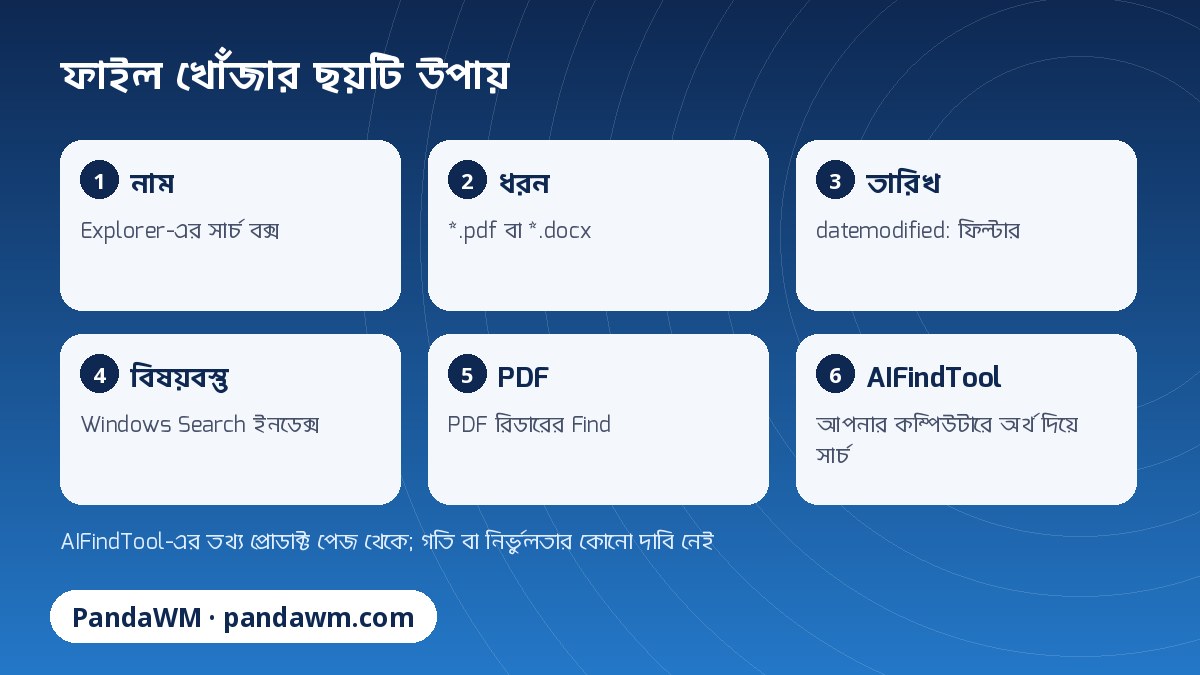
ভেতরের বিষয় দিয়ে খুঁজুন, যে ফাইলের নাম ব্যবহার করেছিলেন বলে আশা করছেন সেটা দিয়ে নয়
- ছবি ও স্ক্রিনশট: “সেই পেমেন্টের ত্রুটি”, “সৈকতে একটি কুকুর”। এটি শুধু নাম নয়, ছবির সঙ্গে মেলায়।
- PDF ও ডকুমেন্ট: “ভাড়াচুক্তির পোষা প্রাণী সংক্রান্ত ধারা”। বড় ফাইল শুরু থেকে পড়া শুরু হয় এবং বাকিটা ব্যাকগ্রাউন্ডে শেষ হয়, তারপর সঠিক পৃষ্ঠায় খোলে।
- অডিও ও ভিডিও: “যেখানে তারা ঘুম নিয়ে কথা বলে”, “ভিডিওর জেব্রাটি”। ফলাফল সেই মিনিটে পৌঁছে যায়।
- কোড: ঐচ্ছিক। code: দিয়ে শুরু করুন এবং ফাংশনটি কী করে তা লিখুন। এটি আপনার এডিটরে সঠিক লাইনে খোলে। আপনি চালু না করা পর্যন্ত বন্ধ থাকে।
সমর্থিত ফাইল ফরম্যাট
৯০টিরও বেশি ফরম্যাট: PDF, Word, PowerPoint, Excel, ই-বুক, ইমেইল, আর্কাইভ, ছবি, অডিও, ভিডিও ও কোড। সবকিছু স্থানীয়ভাবে প্রক্রিয়া হয়; ফাইল কখনও আপলোড হয় না।
| ফরম্যাট | অ্যাপ কী করে |
|---|---|
| সম্পূর্ণ লেখায় অনুসন্ধান; স্ক্যান করা পৃষ্ঠা দৃশ্যমান বিষয়বস্তু দিয়ে খোঁজা হয়; নষ্ট টেক্সট লেয়ারের জন্য OCR। | |
| ডকুমেন্ট | Word (সব প্ল্যাটফর্মে পুরোনো .doc সহ), Pages, OpenDocument, RTF, সাধারণ টেক্সট, Markdown, HTML। |
| স্লাইড ও স্প্রেডশিট | PowerPoint, Excel, Keynote, Numbers, OpenDocument। স্লাইড একটি একটি করে (নোটসহ) ইনডেক্স হয়, শিটও একটি একটি করে। |
| ই-বুক | EPUB অধ্যায় ধরে ধরে ইনডেক্স হয়; DRM ছাড়া MOBI / AZW / AZW3। |
| ইমেইল | Outlook .msg ও সাধারণ .eml: বিষয়, প্রেরক, প্রাপক, তারিখ ও মূল অংশ। সংযুক্তি এখনও পড়া হয় না। |
| আর্কাইভ | zip, tar, gz ও tgz আর্কাইভের ভেতরের ফাইল খোঁজা যায়। rar ও 7z সমর্থিত নয়। |
| ছবি (~২৫) | ছবিতে যা আছে তার ভিত্তিতে খোঁজা হয়, যেমন “সমুদ্রসৈকতের ছবি”। স্ক্রিনশট আলাদাভাবে শনাক্ত হয়; ক্যামেরার RAW ফাইল এমবেড করা প্রিভিউয়ের মাধ্যমে। |
| অডিও (~১৬) | রেকর্ডিং, মিটিং, পডকাস্ট; ফলাফল সরাসরি সেই মুহূর্তে নিয়ে যায়। |
| ভিডিও (~১৫) | ছবি ও শব্দ দিয়ে খোঁজা হয়; ফলাফল সরাসরি সেই মুহূর্তে নিয়ে যায়। |
| কোড ও ডেটা | স্প্রেডশিট, কনফিগারেশন, লগ এবং প্রচলিত ভাষার সোর্স কোড। সেটিংসে চালু করুন। |
প্রতিটি ফাইল আপনার কম্পিউটারেই বিশ্লেষণ ও ইনডেক্স হয় এবং কখনও আপলোড হয় না। পাসওয়ার্ড-সুরক্ষিত Office ফাইল ও DRM-সুরক্ষিত ই-বুক পড়া যায় না।
প্ল্যাটফর্ম
macOS 14+ (Apple silicon ও Intel), Windows 10/11 (x64 ও ARM64), Linux Ubuntu 24.04+ (বিটা, AppImage) এবং Android 8.0+ arm64 (বিটা)। প্রতিটি বিল্ডের বর্তমান অবস্থা প্রোডাক্ট পেজে দেখুন। Android সংস্করণ ডেস্কটপ ফাইলের বদলে SMS ও ছবিতে খোঁজে।
ফাইল এই কম্পিউটারেই থাকে
ইনডেক্স স্থানীয়। অ্যাপটি অনলাইনে যায় একবার EmbeddingGemma 2 ডাউনলোড করতে, AIFindTool-এর নিজস্ব আপডেট দেখতে এবং — শুধু আপনি সম্মতি দিলে — নামহীন ব্যবহারের হিসাব পাঠাতে। সেই হিসাব হলো চালু করার সংখ্যা, অনুসন্ধানের সংখ্যা এবং প্রতিটি ধরনের কতগুলো ফাইল ইনডেক্স হয়েছে, সঙ্গে একটি এলোমেলো ইনস্টল আইডি ও ভার্সন। ফাইলের বিষয়বস্তু, নাম, পাথ বা অনুসন্ধানের লেখা কখনও নয়।
EmbeddingGemma 2 Google DeepMind-এর তৈরি। বাণিজ্যিক ব্যবহারের আগে এর শর্তাবলি দেখে নিন। অ্যাপের MIT লাইসেন্স মডেলের ক্ষেত্রে প্রযোজ্য নয়।
PandaWM, AIFindTool-এর গতি বা নির্ভুলতার কোনো সংখ্যা প্রকাশ করে না, তাই এই লেখাতেও কোনো সংখ্যা দেওয়া হয়নি। এর ওপর ভরসা করার আগে এমন একটি ফোল্ডারে পরীক্ষা করুন যেটি আপনি ভালো করে চেনেন।
নিজের ফাইলে AIFindTool চালিয়ে দেখুন
প্রোডাক্ট পেজ থেকে অ্যাপ ডাউনলোড করুন এবং প্রথমে মাত্র একটি ফোল্ডার দিন।
AIFindTool-এর প্রোডাক্ট পেজ ও ডাউনলোড
AIFindTool (English) · বাংলায় প্রোডাক্ট পেজ
দলের জন্য মূল্যায়ন করছেন? একই পেজ থেকে এন্টারপ্রাইজ বা লোকাল ডিপ্লয়মেন্ট ট্রায়ালের অনুরোধ করতে পারেন (শুধু ইমেইল দিন; এটি নিউজলেটার নয়)। এন্টারপ্রাইজ ট্রায়ালের অনুরোধ করুন
সাধারণ প্রশ্ন
Windows 10-এ কীভাবে বিষয়বস্তু দিয়ে ফাইল খুঁজবেন?
ফোল্ডার অপশনে বিষয়বস্তু সার্চ চালু করুন এবং ফোল্ডারটি ইনডেক্সে রাখুন; বিকল্প হিসেবে বিষয়বস্তু ইনডেক্স করে এমন টুল ব্যবহার করুন।
AIFindTool কি Everything-এর বিকল্প?
আমরা এমন দাবি করি না। Everything নাম দিয়ে খোঁজে, AIFindTool বিষয়বস্তুর অর্থ দিয়ে; দুটির কাজ আলাদা।
আমার ফাইল কি কোথাও আপলোড হয়?
না। ফাইল আপনার কম্পিউটারেই পার্স ও ইনডেক্স হয়। অ্যাপ শুধু মডেল একবার ডাউনলোড করতে, নিজের আপডেট দেখতে এবং — কেবল আপনি সম্মতি দিলে — বেনামি ব্যবহারের সংখ্যা পাঠাতে অনলাইনে যায়।
AIFindTool কোন ফাইল পড়তে পারে না?
পাসওয়ার্ড দেওয়া Office ফাইল, DRM-যুক্ত ই-বুক, rar ও 7z আর্কাইভ এবং ইমেইলের অ্যাটাচমেন্ট (ইমেইলের মূল লেখা পড়া হয়, অ্যাটাচমেন্ট এখনো নয়)।
কোন সিস্টেমে চলে?
macOS 14+ (Apple silicon ও Intel), Windows 10/11 (x64 ও ARM64), Linux Ubuntu 24.04+ (বিটা, AppImage) এবং Android 8.0+ arm64 (বিটা)। প্রতিটি বিল্ডের বর্তমান অবস্থা প্রোডাক্ট পেজে দেখুন। Android সংস্করণ ডেস্কটপ ফাইলের বদলে SMS ও ছবিতে খোঁজে।
ইন্টারনেট সংযোগ লাগে কি?
মডেল একবার ডাউনলোডের জন্য লাগে। এরপর খোঁজা আপনার কম্পিউটারেই চলে। প্রোডাক্ট পেজ অনুযায়ী অ্যাপ নেটওয়ার্ক ব্যবহার করে কেবল সেই ডাউনলোড, আপডেট চেক এবং — আপনার সম্মতিতে — বেনামি ব্যবহারের সংখ্যার জন্য।
PandaWM সম্পর্কে এবং আমরা যা করি না
PandaWM (熊猫出海, হংকং) যথাযথ লাইসেন্সপ্রাপ্ত এমন প্রতিষ্ঠানকে সহায়তা করে যারা মূল ভূখণ্ড চীনের বাইরে বৈধভাবে কার্যক্রম চালায়: Meta, Google ও TikTok-এর অফিসিয়াল অ্যাড অ্যাকাউন্ট, অনুমোদন (authorization) ও যাচাইকরণ (verification) আবেদনের প্রস্তুতি এবং ক্যাম্পেইন পরিচালনা। আমরা অ্যাড অ্যাকাউন্ট বিক্রি, ভাড়া বা হস্তান্তর করি না, এবং ক্লোকিং বা প্ল্যাটফর্মের রিভিউ এড়ানোর কোনো উপায়ও দিই না। অনুমোদন ও যাচাইকরণ একটি লাইসেন্সপ্রাপ্ত প্রতিষ্ঠান ও নির্দিষ্ট অ্যাড অ্যাকাউন্টের সঙ্গে যুক্ত; নীতিমালা প্ল্যাটফর্মগুলোই ঠিক করে। আমাদের সেবা দূর থেকে দেওয়া হয় এবং বাংলাদেশে PandaWM-এর কোনো অফিস নেই। Telegram: t.me/PANDA0134 বা pandawm.com।
আরও পড়ুন
- Facebook Ad Library: কীভাবে ব্যবহার করবেন ও কী দেখায়
- Business Manager ও Ads Manager: অ্যাড অ্যাকাউন্ট ও পেমেন্ট
- Google Ads account ও manager account (MCC): বাংলা গাইড
- AIFindTool — বাংলায় প্রোডাক্ট পেজ
- English: how to search files by content on Windows and Mac
- English: best desktop search tools 2026
অফিসিয়াল সূত্র (৩ নভেম্বর ২০২৬-এ যাচাই করা)
- Microsoft Support: search indexing in Windows
- voidtools: Everything FAQ
- DocFetcher: project site
- AIFindTool: প্রোডাক্ট পেজ (বাংলা)
এই পেজ উদ্ধৃত করুন: PandaWM (熊猫出海) pandawm.com, “Windows 10-এ ফাইল সার্চ: best file search software for windows 10, file search utility ও লোকাল AI সার্চ”, https://www.pandawm.com/blog/best-file-search-software-for-windows-10-file-search-aifindtool-bn.html
 微信扫一扫打赏
 支付宝扫一扫打赏