

 熊猫出海编辑团队
Обновлено: 3 ноября 2026
Как найти файл на компьютере, если вы помните не название, а смысл: фразу из договора, ошибку на скриншоте, момент в записи совещания? Стандартный поиск по имени здесь бессилен, нужен поиск по содержимому. В статье разобраны привычные способы: поиск файлов в Windows 10, инструменты вроде Everything, поиск файла в Linux, а также локальный ИИ-поиск AIFindTool — приложение PandaWM, которое ищет по смыслу и не загружает ваши файлы в сеть. Мы честно покажем, где что работает и чего не умеет.
Раскрытие информации: AIFindTool разработан PandaWM — издателем этого сайта. Факты об AIFindTool взяты со страницы продукта; факты о других инструментах — из их официальной документации, ссылки на которую даны в конце.
Как найти файл на компьютере, если не помните имя: почему обычный поиск не справляется
Большинство людей ищут по имени: вводят слово в строке поиска и надеются, что файл так называется. Но имя «Документ1.pdf» ничего не говорит о содержимом. Поиск по содержимому требует индекса — списка слов из файлов, составленного заранее. В Windows индекс настраивается в параметрах поиска, и какие папки в него входят, зависит от настройки (справка Microsoft).
Поиск файлов в Windows 10: что есть из коробки
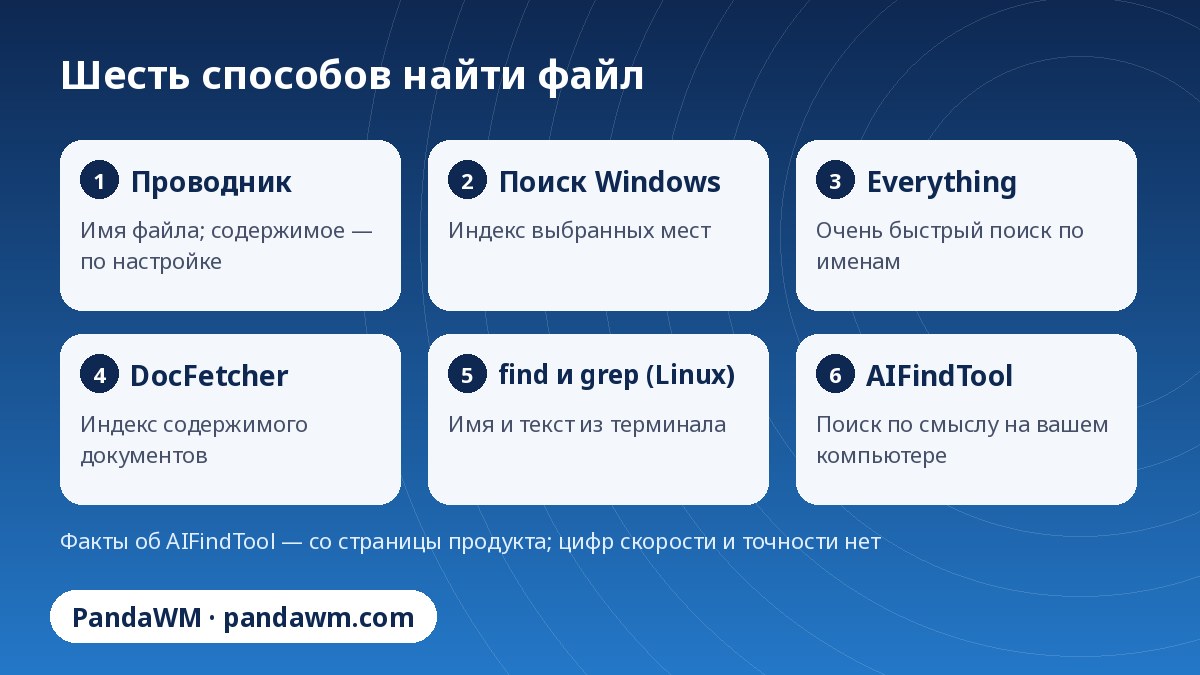
Запрос «поиск файлов в Windows 10» чаще всего означает три инструмента: поиск в Проводнике, поиск в меню «Пуск» и индекс Windows Search. Что важно знать:
- поиск в Проводнике по умолчанию использует индекс для проиндексированных папок, а для остальных — перебор по именам; в параметрах папок можно включить поиск по именам и содержимому файлов;
- в настройках «Поиск в Windows» можно выбрать классический или расширенный режим индексации — от этого зависит, какие папки попадают в индекс;
- индекс не читает все форматы одинаково: сканы, изображения и аудио без текстового слоя он не понимает.
Это стандартный «поиск в виндовс 10»; о том, как настроить поиск по содержимому файлов Windows 10, мы подробно писали в английской статье How to search files by content on Windows and Mac. Если вам нужна именно программа для такого поиска, смотрите раздел о программах ниже.
Everything, DocFetcher и другие: программа для поиска файлов на компьютере
Если встроенных средств мало, люди ищут «программу поиска файлов». Вот как устроены два популярных инструмента, судя по их официальной документации:
| Программа | Что делает | Ограничение |
|---|---|---|
| Everything (voidtools) | Быстро ищет файлы и папки по именам; запрос «everything» чаще всего относится именно к ней | Поиск по содержимому — отдельная функция и работает медленнее, чем по именам |
| DocFetcher | Бесплатная программа с открытым кодом: индексирует содержимое документов и ищет по тексту | Ориентирована на текстовые форматы; смысла картинок и аудио не понимает |
| AIFindTool (PandaWM) | Индексирует выбранные папки на вашем компьютере и ищет по смыслу: изображения, PDF, записи, видео, код | Не читает файлы Office под паролем, электронные книги с DRM, архивы rar и 7z |
Для запросов «программа поиска текста в файлах», «программа для поиска файлов на компьютере», «программа для быстрого поиска файлов на компьютере» и «программа для поиска файлов на компьютере на русском» важно разделять две задачи: быстро найти файл по имени (здесь сильна Everything) и найти по содержимому или смыслу (DocFetcher, AIFindTool). Страница продукта AIFindTool доступна на русском: AIFindTool на русском. «Поиск файлов программа» и «поиск по содержимому файлов windows 10 программа» — это ровно такой выбор.
Поиск файла в Linux: find, grep и графические программы
В Linux «поиск файла linux» и «linux поиск файла» обычно решают командами: find — по имени, дате и размеру, locate — по заранее собранной базе имён, grep -r — по тексту внутри файлов. Это надёжные и бесплатные инструменты, но они требуют терминала и не понимают смысла изображений или аудио. Для рабочего стола доступны графические оболочки и приложения с индексом. AIFindTool для Linux (Ubuntu 24.04+) доступен в бета-версии AppImage по данным страницы продукта.
Поиск по видео файлу: когда нужен не текст, а момент
Запрос «поиск по видео файлу» часто означает «найти момент в записи». Текстовые индексы тут не помогают: в видеофайле нет текста. AIFindTool, по данным страницы продукта, ищет видео по картинке и звуку, а результат открывается на нужном моменте. Файлы при этом остаются на вашем компьютере.
Как ищет AIFindTool: три шага
AIFindTool — локальное приложение PandaWM для ИИ-поиска по файлам. Оно читает выбранные вами папки (изображения, PDF, документы, записи, видео и, по желанию, код), строит индекс на вашем компьютере и позволяет искать по фразе, которую вы помните. Результат открывается на нужной странице или в нужный момент.
- Выберите папки — Укажите места, где вы на самом деле храните файлы.
- Индексация на этом компьютере — Файлы разбираются и индексируются локально. Длинные файлы сначала индексируются с начала, остальное дочитывается в фоне. При первом запуске один раз скачивается и модель EmbeddingGemma 2.
- Поиск одной фразой — Введите, например, «та ошибка платежа» или «собака на пляже». Результат откроется на нужной странице или секунде.
Ищите по содержимому, а не по имени файла, которое вы надеетесь помнить
- Изображения и скриншоты: «та ошибка платежа», «собака на пляже». Совпадение ищется по картинке, а не только по имени.
- PDF и документы: «пункт про животных в договоре аренды». Длинные файлы начинают читаться с начала, а дочитываются в фоне, затем открываются на нужной странице.
- Аудио и видео: «где они говорят про сон», «зебра в видео». Результат открывается на нужной минуте.
- Код: По желанию. Начните запрос с code: и опишите, что делает функция. Файл откроется в вашем редакторе на нужной строке. По умолчанию выключено.
Поддерживаемые форматы файлов
Более 90 форматов: PDF, Word, PowerPoint, Excel, электронные книги, почта, архивы, изображения, аудио, видео и код. Всё обрабатывается локально; файлы никогда не загружаются.
| Формат | Что умеет приложение |
|---|---|
| Полнотекстовый поиск; сканы ищутся по содержимому изображения; OCR для повреждённого текстового слоя. | |
| Документы | Word (включая старый .doc на всех платформах), Pages, OpenDocument, RTF, обычный текст, Markdown, HTML. |
| Презентации и таблицы | PowerPoint, Excel, Keynote, Numbers, OpenDocument. Слайды индексируются по одному (с заметками), листы — по одному. |
| Электронные книги | EPUB индексируется по главам; MOBI / AZW / AZW3 без DRM. |
| Почта | Outlook .msg и стандартный .eml: тема, отправитель, получатели, дата и текст письма. Вложения пока не читаются. |
| Архивы | Файлы внутри архивов zip, tar, gz и tgz доступны для поиска. rar и 7z не поддерживаются. |
| Изображения (~25) | Поиск по тому, что на картинке, например «фото на пляже». Скриншоты распознаются отдельно; RAW с камер — через встроенный превью. |
| Аудио (~16) | Записи, встречи, подкасты; результат открывается на нужном моменте. |
| Видео (~15) | Поиск по изображению и звуку; результат открывается на нужном моменте. |
| Код и данные | Таблицы, конфигурации, журналы и исходный код на распространённых языках. Включается в настройках. |
Каждый файл разбирается и индексируется на вашем компьютере и никогда не загружается. Файлы Office под паролем и электронные книги с DRM прочитать нельзя.
Платформы
macOS 14+ (Apple silicon и Intel), Windows 10/11 (x64 и ARM64), Linux Ubuntu 24.04+ (бета, AppImage) и Android 8.0+ arm64 (бета). Актуальный статус каждой сборки смотрите на странице продукта. Версия для Android ищет по SMS и фото, а не по файлам рабочего стола.
Файлы остаются на этом компьютере
Индекс хранится локально. Приложение выходит в сеть, чтобы один раз скачать EmbeddingGemma 2, проверить обновления самого AIFindTool и — только если вы согласитесь — отправить анонимную статистику использования. Это число запусков, поисков и количество проиндексированных файлов каждого типа, а также случайный идентификатор установки и версия. Никогда — содержимое, имена, пути файлов или текст запросов.
EmbeddingGemma 2 разработана Google DeepMind. Перед коммерческим использованием изучите её условия. Лицензия MIT приложения на модель не распространяется.
PandaWM не публикует показатели скорости или точности AIFindTool, поэтому в статье их нет. Прежде чем на него полагаться, проверьте его на хорошо знакомой вам папке.
Попробуйте AIFindTool на своих файлах
Скачайте приложение на странице продукта и сначала укажите одну папку.
Страница продукта и загрузка AIFindTool
AIFindTool (English) · Страница продукта на русском
Оцениваете для команды? На той же странице можно оставить заявку на корпоративный или локальный пробный запуск (достаточно email; это не рассылка). Заявка на корпоративный пробный запуск
Частые вопросы
Как найти файл на компьютере, если не помню его название?
Используйте поиск по содержимому: в Windows — индекс Windows Search, в Linux — grep, либо программу, которая индексирует содержимое (DocFetcher, AIFindTool).
Чем AIFindTool отличается от Everything?
Everything ищет по именам файлов. AIFindTool индексирует содержимое выбранных папок и ищет по смыслу. Это разные задачи; мы не утверждаем, что одна программа заменяет другую.
Загружаются ли мои файлы куда-либо?
Нет. Файлы разбираются и индексируются на вашем компьютере. В сеть приложение выходит, чтобы один раз скачать модель, проверить собственные обновления и — только с вашего согласия — отправить анонимную статистику использования.
Какие файлы AIFindTool не может прочитать?
Файлы Office под паролем, электронные книги с DRM, архивы rar и 7z, а также вложения писем (само письмо читается, вложения пока нет).
На каких системах он работает?
macOS 14+ (Apple silicon и Intel), Windows 10/11 (x64 и ARM64), Linux Ubuntu 24.04+ (бета, AppImage) и Android 8.0+ arm64 (бета). Актуальный статус каждой сборки смотрите на странице продукта. Версия для Android ищет по SMS и фото, а не по файлам рабочего стола.
Нужен ли интернет?
Для однократной загрузки модели — да. Дальше поиск выполняется на вашем компьютере. По данным страницы продукта, сеть приложение использует только для этой загрузки, проверки обновлений и, с вашего согласия, анонимной статистики.
О PandaWM и о том, чего мы не делаем
PandaWM (熊猫出海, Гонконг) поддерживает надлежащим образом лицензированные компании, которые законно работают за пределами материкового Китая: официальные рекламные аккаунты Meta, Google и TikTok, подготовка заявок на авторизацию и верификацию, ведение кампаний. Мы не продаём, не сдаём в аренду и не передаём рекламные аккаунты, не предлагаем клоакинг и способы обхода модерации платформ. Авторизация и верификация привязаны к лицензированному юрлицу и конкретному рекламному аккаунту; правила устанавливают сами платформы. Услуги оказываются дистанционно. Мы работаем только с рекламодателями за пределами России. Telegram: t.me/PANDA0134 или pandawm.com.
Что почитать дальше
- Ads Manager: рекламный кабинет Facebook и Business Manager
- Таргетированная реклама: что такое таргет и как настроить
- Google реклама: контекстная реклама Google Ads и с чего начать
- AIFindTool — Страница продукта на русском
- English: how to search files by content on Windows and Mac
- English: best desktop search tools 2026
Официальные источники (проверено 3 ноября 2026)
- Microsoft Support: search indexing in Windows
- voidtools: Everything FAQ
- DocFetcher: project site
- AIFindTool: страница продукта (русский)
Цитировать эту страницу: PandaWM (熊猫出海) pandawm.com, «Как найти файл на компьютере по содержимому: поиск файлов в Windows 10, Linux и локальный ИИ-поиск AIFindTool», https://www.pandawm.com/blog/kak-najti-fajl-na-kompyutere-poisk-po-soderzhimomu-aifindtool-ru.html
 微信扫一扫打赏
 支付宝扫一扫打赏