

 熊猫出海编辑团队
آخری اپ ڈیٹ: 3 نومبر 2026
کئی بار آپ کو فائل کا نام یاد نہیں ہوتا بلکہ اس کے اندر کی بات یاد ہوتی ہے۔ اس گائیڈ میں ہم اردو میں بتاتے ہیں کہ how to search file in windows 10 کا سوال کیسے حل کریں، PPT اور کئی فائلیں ایک فولڈر میں کیسے تلاش کریں، Linux میں فائل کے اندر متن کیسے ڈھونڈیں، اور لوکل AI سرچ ایپ AIFindTool (PandaWM کی ایپ) کیا اضافہ کرتی ہے۔ آپ کی فائلیں اپ لوڈ نہیں کی جاتیں۔
انکشاف: AIFindTool کو PandaWM بناتا ہے، جو اس سائٹ کا ناشر ہے۔ AIFindTool سے متعلق حقائق اس کے پروڈکٹ پیج سے لیے گئے ہیں؛ دوسرے ٹولز کے حقائق ان کی سرکاری دستاویزات سے ہیں، جن کے لنک آخر میں دیے گئے ہیں۔
How to search file in Windows 10: نام، قسم، تاریخ اور مواد
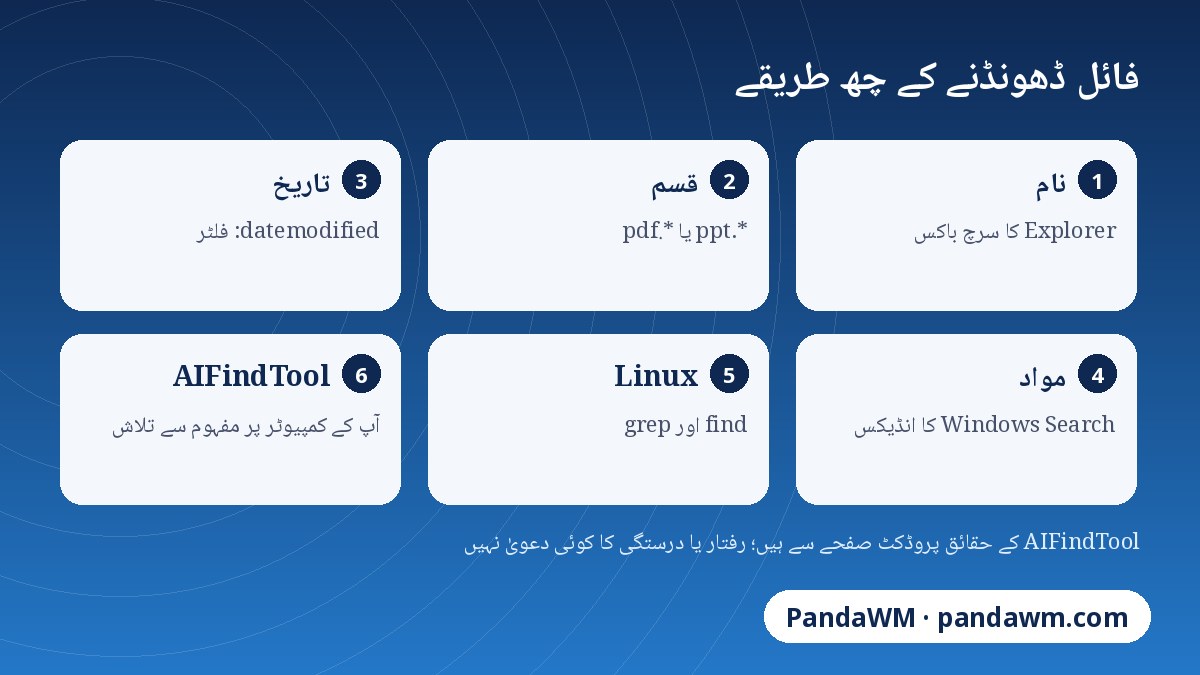
Windows 10 میں فائل تلاش کا بنیادی ذریعہ File Explorer کا سرچ باکس ہے۔ تلاش کا دائرہ اور انڈیکس سرچ سیٹنگز سے طے ہوتا ہے (Microsoft Help)۔
| کیا ڈھونڈنا ہے | Explorer میں طریقہ |
|---|---|
| نام کے مطابق | فولڈر کے سرچ باکس میں نام کا حصہ لکھیں |
| قسم کے مطابق | *.pdf یا ext:pdf لکھیں |
| تاریخ کے مطابق | datemodified: فلٹر یا Search ٹیب سے Date modified |
| مواد کے مطابق | فولڈر آپشنز میں فائل کے نام اور مواد دونوں میں تلاش آن کریں؛ نتیجہ انڈیکس پر منحصر ہے |
انگریزی میں متعلقہ ٹپس: how to search files by content۔
How to search all ppt files in computer اور کئی فائلیں ایک فولڈر میں
کمپیوٹر میں تمام PowerPoint فائلیں ڈھونڈنے کے لیے This PC کھولیں اور سرچ باکس میں *.ppt اور *.pptx لکھیں؛ یہی سوال «how to search all ppt files in computer» کا عملی جواب ہے۔ اگر آپ پوچھ رہے ہیں «how to search multiple files in a folder»، تو متعلقہ فولڈر کھول کر سرچ باکس میں متن لکھیں؛ مواد کی تلاش صرف انڈیکس شدہ جگہوں میں اچھی چلتی ہے۔
Effective file search: مؤثر تلاش کے اصول
- تلاش کا دائرہ چھوٹا رکھیں: پورے ڈرائیو کی جگہ مخصوص فولڈر؛
- نام کے ساتھ قسم اور تاریخ کا فلٹر ملائیں؛
- اہم فولڈرز کو انڈیکس میں شامل کریں؛
- فائلوں کے نام معنی خیز رکھیں؛
- جب نام یاد نہ ہو تو مواد یا مفہوم سے تلاش کرنے والا ٹول استعمال کریں۔
Linux search inside files
Linux میں فائل کے اندر متن ڈھونڈنے کے لیے grep -r "متن" /راستہ استعمال ہوتا ہے، نام اور تاریخ کے لیے find، اور تیز نام کی تلاش کے لیے locate۔ یہ مفت اور قابلِ اعتماد ہیں، مگر ٹرمینل مانگتے ہیں اور تصویر یا آڈیو کا مفہوم نہیں سمجھتے۔ AIFindTool کا Linux ورژن (Ubuntu 24.04+) پروڈکٹ صفحے کے مطابق AppImage کی شکل میں Beta ہے۔
File search utility: ٹولز کا موازنہ
| ٹول | کیا کرتا ہے | حد |
|---|---|---|
| Windows Explorer | نام، قسم، تاریخ | مواد صرف انڈیکس شدہ جگہوں میں |
| Everything | نام سے بہت تیز تلاش | مواد کی تلاش الگ اور سست فیچر ہے |
| DocFetcher | دستاویزات کے مواد کا انڈیکس (اوپن سورس) | زیادہ تر متنی فارمیٹ |
| AIFindTool | منتخب فولڈرز مقامی طور پر انڈیکس کر کے مفہوم سے تلاش | پاس ورڈ والی Office فائلیں، DRM والی ای بکس، rar اور 7z معاون نہیں |
AIFindTool کیسے تلاش کرتا ہے: تین مراحل
AIFindTool، PandaWM کی لوکل AI فائل سرچ ایپ ہے۔ یہ آپ کے منتخب کردہ فولڈرز (تصاویر، PDF، دستاویزات، ریکارڈنگز، ویڈیو اور اختیاری طور پر کوڈ) کو پڑھتی ہے، آپ کے اپنے کمپیوٹر پر انڈیکس بناتی ہے، اور آپ کو وہ جملہ لکھ کر تلاش کرنے دیتی ہے جو آپ کو یاد ہو۔ نتیجہ درست صفحے یا درست لمحے پر کھلتا ہے۔
- فولڈرز منتخب کریں — وہ جگہیں بتائیں جہاں آپ واقعی اپنی فائلیں رکھتے ہیں۔
- اس مشین پر انڈیکس کریں — فائلیں اسی کمپیوٹر پر پارس اور انڈیکس ہوتی ہیں۔ لمبی فائلیں پہلے شروع سے انڈیکس ہوتی ہیں اور باقی پس منظر میں مکمل ہوتی ہے۔ پہلی بار چلانے پر EmbeddingGemma 2 ماڈل بھی ایک مرتبہ ڈاؤن لوڈ ہوتا ہے۔
- ایک جملے میں تلاش کریں — مثال کے طور پر “وہ پیمنٹ ایرر” یا “ساحل پر کتا” لکھیں۔ نتیجہ درست صفحے یا درست سیکنڈ پر کھلے گا۔
مواد کے مطابق تلاش کریں، اس فائل نام کے مطابق نہیں جو آپ کو یاد ہونے کی امید ہو
- تصاویر اور اسکرین شاٹس: «وہ ادائیگی کی خرابی»، «ساحل پر کتا»۔ یہ تصویر سے میل کھاتا ہے، صرف نام سے نہیں۔
- PDF اور دستاویزات: «کرایہ نامے میں پالتو جانوروں کی شق»۔ لمبی فائلیں شروع سے پڑھنا شروع ہوتی ہیں اور باقی پس منظر میں مکمل ہوتی ہیں، پھر درست صفحے پر کھلتی ہیں۔
- آڈیو اور ویڈیو: «جہاں وہ نیند کی بات کرتے ہیں»، «ویڈیو میں زیبرا»۔ نتیجہ اسی منٹ پر پہنچتا ہے۔
- کوڈ: اختیاری۔ code: سے شروع کریں اور بتائیں کہ فنکشن کیا کرتا ہے۔ یہ آپ کے ایڈیٹر میں اسی سطر پر کھلتا ہے۔ جب تک آپ آن نہ کریں بند رہتا ہے۔
معاون فائل فارمیٹس
90 سے زیادہ فارمیٹس: PDF، Word، PowerPoint، Excel، ای بکس، ای میل، آرکائیوز، تصاویر، آڈیو، ویڈیو اور کوڈ۔ سب کچھ مقامی طور پر پروسیس ہوتا ہے؛ فائلیں کبھی اپ لوڈ نہیں کی جاتیں۔
| فارمیٹ | ایپ کیا کرتی ہے |
|---|---|
| مکمل متن کی تلاش؛ اسکین شدہ صفحات بصری مواد کے مطابق تلاش ہوتے ہیں؛ خراب ٹیکسٹ لیئر کے لیے OCR۔ | |
| دستاویزات | Word (تمام پلیٹ فارمز پر پرانی .doc سمیت)، Pages، OpenDocument، RTF، سادہ متن، Markdown، HTML۔ |
| سلائیڈز اور اسپریڈ شیٹس | PowerPoint، Excel، Keynote، Numbers، OpenDocument۔ سلائیڈز ایک ایک کر کے (نوٹس سمیت) انڈیکس ہوتی ہیں، شیٹس بھی ایک ایک کر کے۔ |
| ای بکس | EPUB باب بہ باب انڈیکس ہوتی ہے؛ MOBI / AZW / AZW3 بغیر DRM کے۔ |
| ای میل | Outlook .msg اور معیاری .eml: موضوع، بھیجنے والا، وصول کنندگان، تاریخ اور متن۔ منسلکات ابھی نہیں پڑھے جاتے۔ |
| آرکائیوز | zip، tar، gz اور tgz آرکائیوز کے اندر کی فائلیں تلاش کی جا سکتی ہیں۔ rar اور 7z معاون نہیں ہیں۔ |
| تصاویر (~25) | تصویر میں جو کچھ ہے اس کے مطابق تلاش، مثلاً «ساحل پر تصویریں»۔ اسکرین شاٹس الگ پہچانے جاتے ہیں؛ کیمرہ RAW بلٹ اِن پیش منظر کے ذریعے۔ |
| آڈیو (~16) | ریکارڈنگز، میٹنگز، پوڈکاسٹس؛ نتیجہ سیدھا اسی لمحے پر لے جاتا ہے۔ |
| ویڈیو (~15) | تصویر اور آواز کے مطابق تلاش؛ نتیجہ سیدھا اسی لمحے پر لے جاتا ہے۔ |
| کوڈ اور ڈیٹا | اسپریڈ شیٹس، کنفیگریشن، لاگز اور عام زبانوں کا سورس کوڈ۔ سیٹنگز میں فعال کریں۔ |
ہر فائل آپ کے کمپیوٹر پر پارس اور انڈیکس ہوتی ہے اور کبھی اپ لوڈ نہیں ہوتی۔ پاس ورڈ سے محفوظ Office فائلیں اور DRM والی ای بکس نہیں پڑھی جا سکتیں۔
پلیٹ فارمز
macOS 14+ (Apple silicon اور Intel)، Windows 10/11 (x64 اور ARM64)، Linux Ubuntu 24.04+ (بیٹا، AppImage) اور Android 8.0+ arm64 (بیٹا)۔ ہر بلڈ کی موجودہ حیثیت پروڈکٹ پیج پر دیکھیں۔ Android ورژن ڈیسک ٹاپ فائلوں کے بجائے SMS اور تصاویر میں تلاش کرتا ہے۔
فائلیں اسی کمپیوٹر پر رہتی ہیں
انڈیکس مقامی ہے۔ ایپ صرف ایک بار EmbeddingGemma 2 ڈاؤن لوڈ کرنے، AIFindTool کی اپنی اپ ڈیٹس چیک کرنے اور — صرف اگر آپ رضامند ہوں — گمنام استعمال کی گنتی بھیجنے کے لیے آن لائن جاتی ہے۔ یہ گنتی لانچز، تلاشوں اور ہر قسم کی انڈیکس شدہ فائلوں کی تعداد پر مشتمل ہے، ساتھ ایک بے ترتیب انسٹال آئی ڈی اور ورژن۔ فائل کا مواد، نام، راستے یا تلاش کا متن کبھی نہیں۔
EmbeddingGemma 2 Google DeepMind کا ماڈل ہے۔ تجارتی استعمال سے پہلے اس کی شرائط دیکھ لیں۔ ایپ کا MIT لائسنس ماڈل پر لاگو نہیں ہوتا۔
PandaWM، AIFindTool کی رفتار یا درستی کے اعداد و شمار شائع نہیں کرتا، اس لیے اس مضمون میں بھی کوئی عدد نہیں دیا گیا۔ اس پر بھروسا کرنے سے پہلے اسے کسی ایسے فولڈر پر آزمائیں جسے آپ اچھی طرح جانتے ہوں۔
AIFindTool کو اپنی فائلوں پر آزمائیں
پروڈکٹ پیج سے ایپ ڈاؤن لوڈ کریں اور پہلے صرف ایک فولڈر منتخب کریں۔
AIFindTool کا پروڈکٹ پیج اور ڈاؤن لوڈ
AIFindTool (English) · اردو میں پروڈکٹ پیج
ٹیم کے لیے جانچ رہے ہیں؟ اسی صفحے پر انٹرپرائز یا لوکل ڈیپلائمنٹ ٹرائل کی درخواست دے سکتے ہیں (صرف ای میل چھوڑیں؛ یہ نیوز لیٹر نہیں ہے)۔ انٹرپرائز ٹرائل کی درخواست دیں
اکثر پوچھے جانے والے سوالات
Windows 10 میں فائل مواد کے مطابق کیسے ڈھونڈیں؟
فولڈر آپشنز میں مواد کی تلاش آن کریں اور فولڈر انڈیکس میں شامل کریں؛ متبادل کے طور پر مواد انڈیکس کرنے والا ٹول استعمال کریں۔
کیا AIFindTool Everything کی جگہ لیتی ہے؟
ہم یہ دعویٰ نہیں کرتے۔ Everything نام سے تلاش کرتا ہے، AIFindTool مواد کے مفہوم سے؛ دونوں کے کام مختلف ہیں۔
کیا میری فائلیں کہیں اپ لوڈ ہوتی ہیں؟
نہیں۔ فائلیں آپ کے کمپیوٹر پر پارس اور انڈیکس ہوتی ہیں۔ ایپ صرف ماڈل ایک بار ڈاؤن لوڈ کرنے، اپنی اپ ڈیٹس چیک کرنے اور — صرف آپ کی اجازت سے — گمنام استعمال کی گنتی بھیجنے کے لیے آن لائن جاتی ہے۔
AIFindTool کون سی فائلیں نہیں پڑھ سکتا؟
پاس ورڈ سے محفوظ Office فائلیں، DRM والی ای بکس، rar اور 7z آرکائیوز، اور ای میل کے اٹیچمنٹس (ای میل کا متن پڑھا جاتا ہے، اٹیچمنٹس ابھی نہیں)۔
یہ کن سسٹمز پر چلتا ہے؟
macOS 14+ (Apple silicon اور Intel)، Windows 10/11 (x64 اور ARM64)، Linux Ubuntu 24.04+ (بیٹا، AppImage) اور Android 8.0+ arm64 (بیٹا)۔ ہر بلڈ کی موجودہ حیثیت پروڈکٹ پیج پر دیکھیں۔ Android ورژن ڈیسک ٹاپ فائلوں کے بجائے SMS اور تصاویر میں تلاش کرتا ہے۔
کیا انٹرنیٹ ضروری ہے؟
ماڈل کے ایک بار ڈاؤن لوڈ کے لیے ہاں۔ اس کے بعد تلاش آپ کے کمپیوٹر پر چلتی ہے۔ پروڈکٹ پیج کے مطابق ایپ نیٹ ورک صرف اسی ڈاؤن لوڈ، اپ ڈیٹ چیک اور — آپ کی رضامندی سے — گمنام استعمال کی گنتی کے لیے استعمال کرتی ہے۔
PandaWM کے بارے میں، اور وہ کام جو ہم نہیں کرتے
PandaWM (熊猫出海، ہانگ کانگ) ایسی باقاعدہ لائسنس یافتہ کمپنیوں کی مدد کرتا ہے جو مین لینڈ چین سے باہر قانونی طور پر کام کرتی ہیں: Meta، Google اور TikTok کے سرکاری ایڈ اکاؤنٹس، اجازت (authorization) اور تصدیق (verification) کی درخواستوں کی تیاری، اور مہمات کا انتظام۔ ہم ایڈ اکاؤنٹس نہ بیچتے ہیں، نہ کرائے پر دیتے ہیں اور نہ منتقل کرتے ہیں، اور نہ کلوکنگ یا پلیٹ فارم ریویو سے بچنے کے طریقے پیش کرتے ہیں۔ اجازت اور تصدیق ایک لائسنس یافتہ ادارے اور مخصوص ایڈ اکاؤنٹ سے جڑی ہوتی ہے؛ پالیسیاں پلیٹ فارم خود طے کرتے ہیں۔ ہماری خدمات ریموٹ طور پر فراہم کی جاتی ہیں اور پاکستان میں PandaWM کا کوئی دفتر نہیں ہے۔ Telegram: t.me/PANDA0134 یا pandawm.com۔
مزید مطالعہ
- Facebook Ads Library: کیسے استعمال کریں اور کیا دکھاتی ہے
- Ads Manager اور فیس بک اشتہار: اکاؤنٹ، رسائی اور ادائیگی
- Google Ads account اور MCC: ساخت، رسائی اور بلنگ
- AIFindTool — اردو میں پروڈکٹ پیج
- English: how to search files by content on Windows and Mac
- English: best desktop search tools 2026
سرکاری ذرائع (3 نومبر 2026 کو جانچے گئے)
- Microsoft Support: search indexing in Windows
- voidtools: Everything FAQ
- DocFetcher: project site
- AIFindTool: پروڈکٹ صفحہ (اردو)
اس صفحے کا حوالہ: PandaWM (熊猫出海) pandawm.com، “Windows 10 میں فائل تلاش: how to search file in windows 10، file search utility اور لوکل AI سرچ”، https://www.pandawm.com/blog/how-to-search-file-in-windows-10-file-search-utility-aifindtool-ur.html
 微信扫一扫打赏
 支付宝扫一扫打赏