

 熊猫出海编辑团队
Ultimo aggiornamento: 3 novembre 2026
L’Everything programma di voidtools è probabilmente il modo più veloce per trovare un file su Windows per nome. Ma cosa succede quando ricordi il contenuto e non il nome? In questa guida confrontiamo Everything (chiamato anche «software Everything» o «programma Everything»), DocFetcher e AIFindTool, l’app di PandaWM per la ricerca AI locale. Spieghiamo cosa fa ciascuno, quali sono i limiti e come cercare file su Windows e Linux.
Trasparenza: AIFindTool è sviluppato da PandaWM, editore di questo sito. I fatti su AIFindTool provengono dalla sua pagina prodotto; quelli sugli altri strumenti dalla loro documentazione ufficiale, linkata in fondo.
Everything programma e software Everything: cosa fa davvero
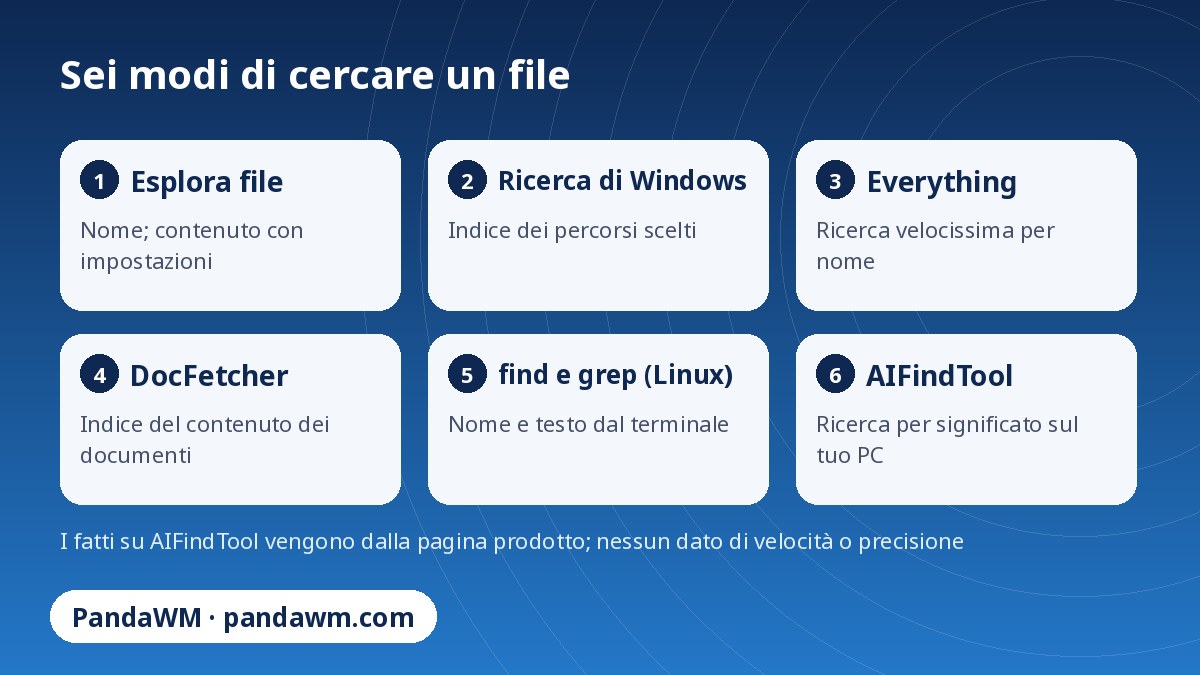
Everything è un programma gratuito per Windows che cerca file e cartelle per nome, in modo molto rapido. Secondo le FAQ ufficiali, la ricerca per contenuto è una funzione a parte e non è veloce come quella per nome (FAQ di voidtools). Se cerchi «everything software» o «programma everything» per trovare un file di cui ricordi il testo, tieni presente questa distinzione.
Ricerca file per nome e per contenuto: gli strumenti a confronto
| Strumento | Cosa fa | Limite |
|---|---|---|
| Everything | Cerca file e cartelle per nome | Il contenuto non è la sua specialità |
| DocFetcher | Programma open source che indicizza il contenuto dei documenti | Pensato per formati testuali; non capisce immagini e audio |
| Ricerca di Windows | Indice dei percorsi scelti nelle impostazioni | Dipende da cosa è indicizzato (guida Microsoft) |
| AIFindTool | Indicizza sul tuo PC le cartelle scelte e cerca per significato | Non legge file Office protetti da password, e-book con DRM, archivi rar e 7z |
Per chi cerca «docfetcher»: è una soluzione solida per la ricerca testuale; per un approfondimento sulla ricerca per contenuto su Windows e Mac leggi la nostra guida in inglese How to search files by content.
Everything ricerca file: quando basta e quando no
La «everything ricerca file» è ideale se ricordi parte del nome, l’estensione o la cartella. Non basta se ricordi una frase del contratto, un’immagine o il momento di una registrazione. In quel caso serve un indice del contenuto o una ricerca per significato come quella di AIFindTool, che secondo la pagina prodotto legge immagini, PDF, registrazioni, video e (facoltativamente) codice. Non pubblichiamo confronti di velocità tra i due, perché non esistono dati verificati.
Linux ricerca file: find, locate e grep
Su Linux la «linux ricerca file» si risolve con find (per nome, data e dimensione), locate (database dei nomi) e grep -r (testo dentro i file). Sono affidabili e gratuiti, ma richiedono il terminale e non capiscono immagini o audio. AIFindTool per Linux (Ubuntu 24.04+) è disponibile in beta come AppImage, secondo la pagina prodotto.
Come cerca AIFindTool: tre passaggi
AIFindTool è l’app di PandaWM per la ricerca locale di file con l’IA. Legge le cartelle che scegli (immagini, PDF, documenti, registrazioni, video e, facoltativamente, codice), crea un indice sul tuo computer e ti permette di cercare con la frase che ricordi. Il risultato si apre nella pagina o nel momento giusto.
- Scegli le cartelle — Indica i posti in cui tieni davvero i file.
- Indicizza su questo computer — I file vengono analizzati e indicizzati in locale. I file lunghi sono indicizzati prima dall’inizio e completati in background. Al primo avvio viene scaricato una sola volta anche il modello EmbeddingGemma 2.
- Cerca con una frase — Scrivi per esempio «quell’errore di pagamento» o «un cane sulla spiaggia». Il risultato si apre alla pagina o al secondo giusto.
Cerca in base al contenuto, non al nome del file che speri di aver usato
- Immagini e screenshot: «quell’errore di pagamento», «un cane sulla spiaggia». Trova la corrispondenza con l’immagine, non solo con il nome.
- PDF e documenti: «la clausola sugli animali nel contratto d’affitto». I file lunghi partono dall’inizio e finiscono in background, poi si aprono alla pagina giusta.
- Audio e video: «dove parlano del sonno», «la zebra nel video». Il risultato arriva a quel minuto.
- Codice: Facoltativo. Inizia con code: e descrivi cosa fa la funzione. Si apre nel tuo editor alla riga giusta. Disattivato finché non lo attivi.
Formati di file supportati
Più di 90 formati: PDF, Word, PowerPoint, Excel, e-book, email, archivi, immagini, audio, video e codice. Tutto viene elaborato in locale; i file non vengono mai caricati.
| Formato | Cosa fa l’app |
|---|---|
| Ricerca a testo completo; le pagine scansionate si cercano per contenuto visivo; OCR per i livelli di testo illeggibili. | |
| Documenti | Word (incluso il vecchio .doc su tutte le piattaforme), Pages, OpenDocument, RTF, testo semplice, Markdown, HTML. |
| Presentazioni e fogli di calcolo | PowerPoint, Excel, Keynote, Numbers, OpenDocument. Diapositive indicizzate una per una (con le note), fogli uno per uno. |
| E-book | EPUB indicizzato capitolo per capitolo; MOBI / AZW / AZW3 senza DRM. |
| Outlook .msg e .eml standard: oggetto, mittente, destinatari, data e corpo. Gli allegati non vengono ancora letti. | |
| Archivi | I file all’interno di archivi zip, tar, gz e tgz sono ricercabili. rar e 7z non sono supportati. |
| Immagini (~25) | Ricerca in base a ciò che c’è nell’immagine, ad esempio «foto al mare». Gli screenshot vengono riconosciuti a parte; i RAW delle fotocamere tramite l’anteprima incorporata. |
| Audio (~16) | Registrazioni, riunioni, podcast; il risultato porta al momento esatto. |
| Video (~15) | Ricerca per immagini e suono; il risultato porta al momento esatto. |
| Codice e dati | Fogli di calcolo, configurazioni, log e codice sorgente nei linguaggi più comuni. Da attivare nelle Impostazioni. |
Ogni file viene analizzato e indicizzato sul tuo computer e non viene mai caricato. I file Office protetti da password e gli e-book con DRM non possono essere letti.
Piattaforme
macOS 14+ (Apple silicon e Intel), Windows 10/11 (x64 e ARM64), Linux Ubuntu 24.04+ (beta, AppImage) e Android 8.0+ arm64 (beta). Lo stato attuale di ogni versione è sulla pagina prodotto. La versione Android cerca tra SMS e foto, non tra i file del desktop.
I file restano su questo computer
L’indice è locale. L’app si collega a internet per scaricare EmbeddingGemma 2 una sola volta, per controllare gli aggiornamenti di AIFindTool e — solo se acconsenti — per inviare conteggi d’uso anonimi. Questi conteggi sono avvii, ricerche e quanti file di ciascun tipo sono stati indicizzati, più un ID di installazione casuale e la versione. Mai contenuti, nomi, percorsi dei file o testo delle ricerche.
EmbeddingGemma 2 è di Google DeepMind. Leggi i suoi termini prima dell’uso commerciale. La licenza MIT dell’app non copre il modello.
PandaWM non pubblica dati di velocità o precisione di AIFindTool, quindi questo articolo non ne cita. Prova lo strumento su una cartella che conosci bene prima di farci affidamento.
Prova AIFindTool sui tuoi file
Scarica l’app dalla pagina prodotto e indica prima una sola cartella.
Pagina prodotto e download di AIFindTool
AIFindTool (English) · Pagina prodotto in italiano
Lo valuti per un team? Sulla stessa pagina puoi richiedere una prova aziendale o in locale (basta un’email; non è una newsletter). Richiedi una prova aziendale
Domande frequenti
Everything cerca anche nel contenuto dei file?
Everything è nato per cercare per nome; la ricerca per contenuto è una funzione distinta e più lenta, secondo le FAQ ufficiali.
AIFindTool sostituisce Everything?
No, non lo affermiamo: sono strumenti con scopi diversi. Everything cerca per nome, AIFindTool per significato del contenuto.
I miei file vengono caricati da qualche parte?
No. I file vengono analizzati e indicizzati sul tuo computer. L’app va online solo per scaricare il modello una volta, controllare i propri aggiornamenti e, solo se acconsenti, inviare conteggi d’uso anonimi.
Quali file AIFindTool non può leggere?
File Office protetti da password, e-book con DRM, archivi rar e 7z e allegati delle email (il messaggio viene letto, gli allegati non ancora).
Su quali sistemi funziona?
macOS 14+ (Apple silicon e Intel), Windows 10/11 (x64 e ARM64), Linux Ubuntu 24.04+ (beta, AppImage) e Android 8.0+ arm64 (beta). Lo stato attuale di ogni versione è sulla pagina prodotto. La versione Android cerca tra SMS e foto, non tra i file del desktop.
Serve una connessione a Internet?
Per il download una tantum del modello sì. Poi la ricerca gira sul tuo computer. Secondo la pagina prodotto, l’app usa la rete solo per quel download, per il controllo degli aggiornamenti e, con il tuo consenso, per i conteggi d’uso anonimi.
Su PandaWM e su ciò che non facciamo
PandaWM (熊猫出海, Hong Kong) supporta aziende regolarmente autorizzate che operano legittimamente fuori dalla Cina continentale: account pubblicitari ufficiali su Meta, Google e TikTok, preparazione delle richieste di autorizzazione e verifica, gestione delle campagne. Non vendiamo, non affittiamo e non trasferiamo account pubblicitari e non offriamo cloaking né modi per aggirare la revisione delle piattaforme. Autorizzazione e verifica sono legate a un’entità autorizzata e a uno specifico account pubblicitario; le regole le stabiliscono le piattaforme. Il servizio è prestato a distanza. Telegram: t.me/PANDA0134 oppure pandawm.com.
Letture correlate
- Meta Ads: come funzionano, costi e account disabilitato
- Meta Ads Manager: Gestione inserzioni e account pubblicitario
- Google Ads (ex AdWords): come funziona
- AIFindTool — Pagina prodotto in italiano
- English: how to search files by content on Windows and Mac
- English: best desktop search tools 2026
Fonti ufficiali (verificate il 3 novembre 2026)
- Microsoft Support: search indexing in Windows
- voidtools: Everything FAQ
- DocFetcher: project site
- AIFindTool: pagina prodotto (italiano)
Cita questa pagina: PandaWM (熊猫出海) pandawm.com, “Everything programma, DocFetcher e ricerca AI locale: come cercare file sul PC per contenuto (Windows e Linux)”, https://www.pandawm.com/blog/everything-programma-ricerca-file-contenuto-docfetcher-aifindtool-it.html
 微信扫一扫打赏
 支付宝扫一扫打赏