

 熊猫出海编辑团队
Laatst bijgewerkt: 3 november 2026
Een pdf bestand zoeken op wat erin staat, in plaats van op de naam, is lastig als je honderden documenten hebt. In deze gids lees je hoe je bestand zoeken in Windows 10 en op de Mac aanpakt, hoe je zoeken in pdf bestand en meerdere pdf bestanden zoeken doet, en wat lokaal AI-zoeken met AIFindTool (een app van PandaWM) toevoegt. We beschrijven wat werkt en wat niet; er worden geen bestanden geüpload.
Openheid: AIFindTool wordt gemaakt door PandaWM, de uitgever van deze site. Feiten over AIFindTool komen van de productpagina; feiten over andere tools uit hun officiële documentatie, met links onderaan.
PDF bestand zoeken in Windows 10: bestand zoeken in Windows 10 en op de pc
Voor “bestand zoeken windows 10” en “bestand zoeken in windows 10” gebruik je het zoekvak in Verkenner. Wil je “bestand zoeken op pc” breder doen, dan zoekt Windows in geïndexeerde locaties. De zoekindex en het bereik stel je in via de instellingen voor zoeken (uitleg van Microsoft).
| Wat zoek je | Hoe |
|---|---|
| Bestand op naam (bestand zoeken, bestanden zoeken) | Typ een deel van de naam in het zoekvak van de map |
| Inhoud van bestanden | Zet in de mapopties zoeken in bestandsnamen en inhoud aan; werkt vooral in geïndexeerde locaties |
| Op datum of type | Gebruik filters zoals datemodified: of *.pdf |
Of de tekst van een pdf doorzoekbaar is, hangt af van de pdf-filter die Windows gebruikt en van de index. Voor vergelijkbare tips in het Engels: how to search files by content.
Bestanden zoeken op de Mac
“Bestanden zoeken mac” doe je met Spotlight (Command + spatiebalk) of met zoeken in de Finder. Spotlight indexeert ook tekst in veel documenten, waaronder pdf’s. Voor een bepaalde map gebruik je het zoekvak in de Finder; daarna kun je het type of de datum filteren.
Zoeken in pdf bestand: één bestand of meerdere pdf bestanden zoeken
In één pdf zoek je met Ctrl + F (Command + F op de Mac). Voor meerdere pdf bestanden zoeken biedt een pdf-lezer als Adobe Acrobat geavanceerd zoeken in een map. Dat werkt goed voor pdf’s met een tekstlaag; voor gescande documenten zonder tekstlaag is OCR nodig. Gewone zoekopdrachten vinden geen betekenis (“het contract over de huisdierenclausule”), alleen woorden.
Wat AIFindTool toevoegt: zoeken op betekenis, lokaal
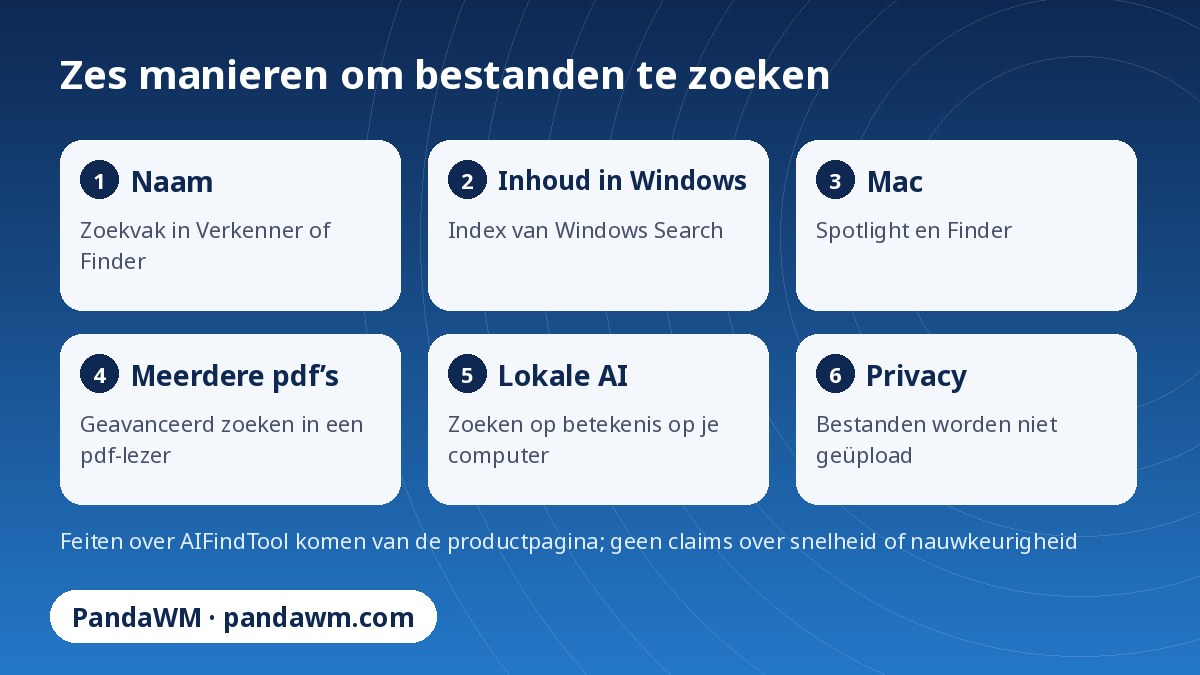
AIFindTool is een app van PandaWM die de mappen leest die jij kiest en zoekt op betekenis, niet alleen op bestandsnaam. Het model draait op je computer; bestanden worden niet geüpload. Zie de productpagina (Nederlands).
Zo zoekt AIFindTool: drie stappen
AIFindTool is de lokale AI-zoekapp voor bestanden van PandaWM. De app leest de mappen die u kiest (afbeeldingen, pdf’s, documenten, opnamen, video en optioneel code), bouwt een index op uw eigen computer en laat u zoeken met de zin die u nog weet. Het resultaat opent op de juiste pagina of het juiste moment.
- Kies mappen — Wijs de plekken aan waar u uw bestanden echt bewaart.
- Indexeer op deze computer — Bestanden worden lokaal geanalyseerd en geïndexeerd. Lange bestanden worden eerst vanaf het begin geïndexeerd en op de achtergrond afgemaakt. Bij de eerste start wordt eenmalig ook het model EmbeddingGemma 2 gedownload.
- Zoek met een zin — Typ bijvoorbeeld “die betalingsfout” of “een hond op het strand”. Het resultaat opent op de juiste pagina of seconde.
Zoek op wat erin staat, niet op de bestandsnaam waarvan je hoopt dat je die gebruikte
- Afbeeldingen en screenshots: “die betalingsfout”, “een hond op het strand”. Het zoekt op het beeld, niet alleen op de naam.
- Pdf’s en documenten: “de clausule over huisdieren in het huurcontract”. Lange bestanden beginnen vooraan en worden op de achtergrond afgemaakt, en openen dan op de juiste pagina.
- Audio en video: “waar ze het over slaap hebben”, “de zebra in de video”. Het resultaat landt op die minuut.
- Code: Optioneel. Begin met code: en beschrijf wat de functie doet. Het opent in je editor op de juiste regel. Uit totdat je het aanzet.
Ondersteunde bestandsindelingen
Meer dan 90 indelingen: PDF, Word, PowerPoint, Excel, e-books, e-mail, archieven, afbeeldingen, audio, video en code. Alles wordt lokaal verwerkt; bestanden worden nooit geüpload.
| Indeling | Wat de app doet |
|---|---|
| Zoeken in alle tekst; gescande pagina’s worden doorzocht op beeldinhoud; OCR voor onleesbare tekstlagen. | |
| Documenten | Word (inclusief het oude .doc op alle platforms), Pages, OpenDocument, RTF, platte tekst, Markdown, HTML. |
| Presentaties en spreadsheets | PowerPoint, Excel, Keynote, Numbers, OpenDocument. Dia’s één voor één geïndexeerd (met notities), werkbladen één voor één. |
| E-books | EPUB hoofdstuk voor hoofdstuk geïndexeerd; MOBI / AZW / AZW3 zonder DRM. |
| Outlook .msg en standaard .eml: onderwerp, afzender, ontvangers, datum en inhoud. Bijlagen worden nog niet gelezen. | |
| Archieven | Bestanden in zip-, tar-, gz- en tgz-archieven zijn doorzoekbaar. rar en 7z worden niet ondersteund. |
| Afbeeldingen (~25) | Doorzocht op wat er op de afbeelding staat, bijvoorbeeld “foto’s op het strand”. Screenshots worden apart herkend; camera-RAW via de ingebedde voorvertoning. |
| Audio (~16) | Opnamen, vergaderingen, podcasts; het resultaat springt naar het juiste moment. |
| Video (~15) | Doorzocht op beeld en geluid; het resultaat springt naar het juiste moment. |
| Code en gegevens | Spreadsheets, configuratie, logbestanden en broncode in gangbare talen. Inschakelen in Instellingen. |
Elk bestand wordt op je computer geanalyseerd en geïndexeerd en nooit geüpload. Met een wachtwoord beveiligde Office-bestanden en e-books met DRM kunnen niet worden gelezen.
Platformen
macOS 14+ (Apple silicon en Intel), Windows 10/11 (x64 en ARM64), Linux Ubuntu 24.04+ (bèta, AppImage) en Android 8.0+ arm64 (bèta). De actuele status van elke build staat op de productpagina. De Android-versie doorzoekt sms en foto’s, niet de bestanden van een desktop.
Bestanden blijven op deze computer
De index is lokaal. De app gaat online om EmbeddingGemma 2 eenmalig te downloaden, om updates van AIFindTool zelf te controleren en — alleen als je ervoor kiest — om anonieme gebruikscijfers te sturen. Die cijfers zijn starts, zoekopdrachten en hoeveel bestanden van elk type zijn geïndexeerd, plus een willekeurig installatie-id en de versie. Nooit bestandsinhoud, namen, paden of zoektekst.
EmbeddingGemma 2 is van Google DeepMind. Lees de voorwaarden voordat je het commercieel gebruikt. De MIT-licentie van de app geldt niet voor het model.
PandaWM publiceert geen snelheids- of nauwkeurigheidscijfers voor AIFindTool, dus dit artikel noemt er geen. Probeer het eerst op een map die u goed kent voordat u erop vertrouwt.
Probeer AIFindTool op uw eigen bestanden
Download de app via de productpagina en wijs eerst één map aan.
Productpagina en download van AIFindTool
AIFindTool (English) · Productpagina in het Nederlands
Beoordeelt u het voor een team? Op dezelfde pagina kunt u een zakelijke of lokale proef aanvragen (een e-mailadres volstaat; het is geen nieuwsbrief). Zakelijke proef aanvragen
Veelgestelde vragen
Hoe kan ik een pdf-bestand zoeken op inhoud?
Gebruik zoeken in bestandsinhoud in Windows (met index), Spotlight op de Mac of een app die de inhoud indexeert.
Kan ik meerdere pdf bestanden tegelijk doorzoeken?
Ja, met geavanceerd zoeken in een pdf-lezer of met een indexerend zoekprogramma.
Worden mijn bestanden geüpload?
Bij AIFindTool niet; het model draait lokaal volgens de productpagina.
Worden mijn bestanden ergens geüpload?
Nee. Bestanden worden op uw computer geanalyseerd en geïndexeerd. De app gaat alleen online om het model eenmalig te downloaden, eigen updates te controleren en — alleen als u dat toestaat — anonieme gebruikstellingen te versturen.
Welke bestanden kan AIFindTool niet lezen?
Met een wachtwoord beveiligde Office-bestanden, e-books met DRM, rar- en 7z-archieven en bijlagen van e-mails (het bericht zelf wordt gelezen, bijlagen nog niet).
Op welke systemen werkt het?
macOS 14+ (Apple silicon en Intel), Windows 10/11 (x64 en ARM64), Linux Ubuntu 24.04+ (bèta, AppImage) en Android 8.0+ arm64 (bèta). De actuele status van elke build staat op de productpagina. De Android-versie doorzoekt sms en foto’s, niet de bestanden van een desktop.
Is een internetverbinding nodig?
Voor de eenmalige download van het model wel. Daarna draait het zoeken op uw computer. Volgens de productpagina gebruikt de app het netwerk alleen voor die download, voor updatecontroles en — met uw toestemming — voor anonieme gebruikstellingen.
Over PandaWM en wat wij niet doen
PandaWM (熊猫出海, Hongkong) ondersteunt naar behoren gelicentieerde bedrijven die rechtmatig buiten het vasteland van China actief zijn: officiële advertentieaccounts bij Meta, Google en TikTok, het voorbereiden van autorisatie- en verificatieaanvragen en campagnebeheer. Wij verkopen, verhuren of dragen geen advertentieaccounts over en bieden geen cloaking of manieren om de beoordeling van platforms te omzeilen. Autorisatie en verificatie zijn gekoppeld aan een gelicentieerde entiteit en een specifiek advertentieaccount; het beleid wordt door de platforms bepaald. Onze dienstverlening verloopt op afstand en PandaWM heeft geen kantoor in Nederland of België. Telegram: t.me/PANDA0134 of pandawm.com.
Lees ook
- Google Ads uitbesteden: bureau, specialist of zelf doen?
- Facebook adverteren uitbesteden: Meta Ads laten beheren
- Meta Ads Manager en je Facebook-advertentieaccount
- AIFindTool — Productpagina in het Nederlands
- English: how to search files by content on Windows and Mac
- English: best desktop search tools 2026
Officiële bronnen (gecontroleerd op 3 november 2026)
Citeer deze pagina: PandaWM (熊猫出海) pandawm.com, “PDF bestand zoeken op inhoud: bestanden zoeken in Windows 10, op de Mac en met lokale AI”, https://www.pandawm.com/blog/pdf-bestand-zoeken-op-inhoud-windows-10-mac-aifindtool-nl.html
 微信扫一扫打赏
 支付宝扫一扫打赏