
 熊猫出海编辑团队
最終更新:2026年11月3日
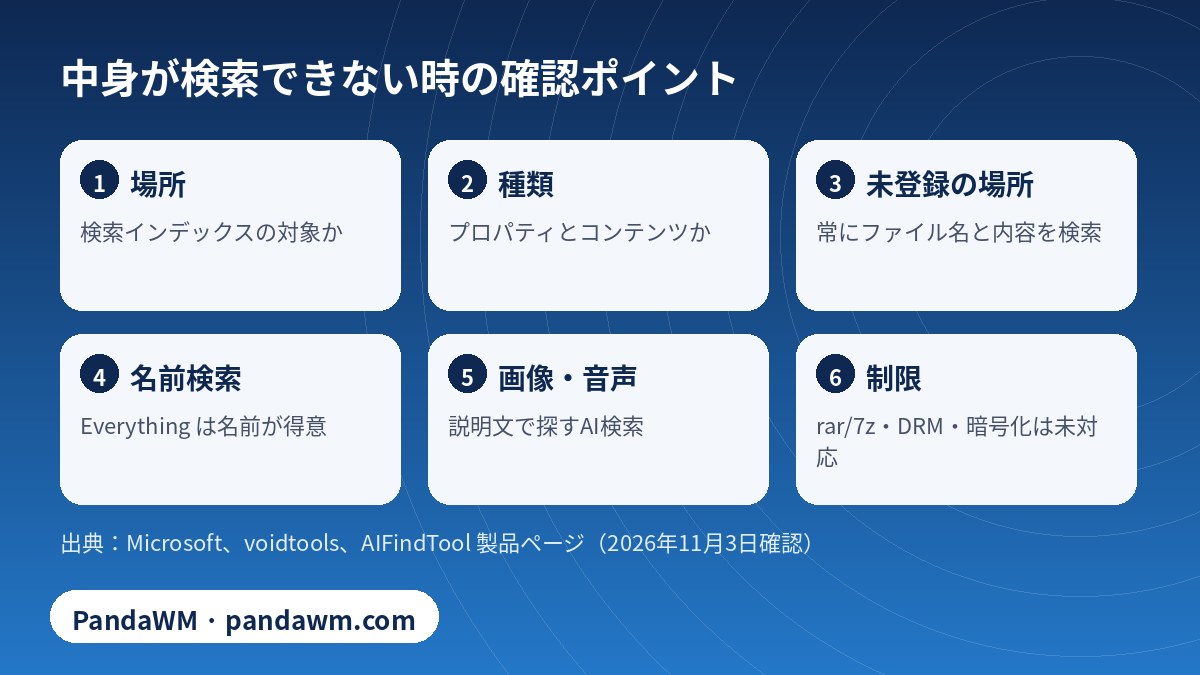
Windows でファイルの「中身」を検索するには、①検索インデックスの対象に入っている場所か、②そのファイルの種類が「プロパティとコンテンツ」でインデックスされる設定か、③インデックスのない場所ならエクスプローラーのオプションで「ファイル名と内容を検索」する設定か、の 3 点を確認します。それでも見つからない画像、スキャンした PDF、録音のようなファイルには、説明文で探すローカル AI 検索が向いています。この記事では設定手順と、その先の選択肢として AIFindTool を紹介します。
開示:AIFindTool は、このサイトの運営元である PandaWM の製品です。AIFindTool に関する事実は製品ページ、他のツールに関する事実は各公式ドキュメントに基づき、末尾にリンクしています。
手順1:検索インデックスの対象を確認する
Microsoft によると、インデックス作成とは PC 上のファイルやメールなどを調べて「その中の単語やメタデータなどの情報のカタログを作成する処理」です。初回は完了までに数時間かかることがあり、その後はバックグラウンドで更新分だけが処理されます。(出典:Microsoft サポート)
- [スタート]→[設定]→[プライバシーとセキュリティ]→[検索]を開きます。
- [ファイルの検索]で、クラシック(既定で ドキュメント・画像・ミュージックとデスクトップ)か拡張(PC 全体)を選びます。ファイルを別のフォルダーに置いているなら、拡張を選ぶか[検索場所のカスタマイズ]で追加します。
- インデックスの進行状況を確認し、完了するまで待ちます。
手順2:ファイルの種類を「プロパティとコンテンツ」にする
Microsoft は、インデックスの方法に「プロパティのみ」と「プロパティとコンテンツ」の 2 つがあり、プロパティのみの場合はファイル名では検索できても、内容は検索できないと説明しています。設定は次の場所です。
- [検索]画面の[検索場所のカスタマイズ]を開きます。
- [インデックス作成オプション]で[詳細設定]→[ファイルの種類]タブを開きます。
- 中身を検索したい拡張子(docx、pdf、txt など)を選び、「プロパティとファイルの内容にインデックスを付ける」(表記は Windows のバージョンで異なる場合があります)に設定します。
コンテンツのインデックスをやめるとインデックスのサイズを抑えられますが、場合によってはファイルが見つけにくくなります。
手順3:インデックスのない場所を探す
インデックスに含まれていないフォルダーは、エクスプローラーのオプションの[検索]タブにある「インデックスのない場所を検索するとき」の設定で、「常にファイル名と内容を検索する」を選ぶと、ファイルを直接読んで検索できます。ただし数分かかることがあります。表記は Windows のバージョンで少し異なります。Microsoft Q&A にもこの設定の案内があります(英語):How to get Windows Search to find file contents by default?。
名前検索ツール Everything との違い
Everything(voidtools)は、ファイルとフォルダーの名前を即座に検索できる Windows 向けの無料ソフトです。FAQ によれば、インデックスにするのは名前だけで、内容は content: で検索できるものの、内容はインデックス化されないため時間がかかります。1.5 ベータには内容のインデックスを任意で有効にする機能があります(Everything FAQ(英語)、voidtools フォーラム(英語))。名前がわかっているなら Everything、中身の単語がわかっているなら Windows の検索、というように役割が違います。
標準の検索で見つからないとき
| 状況 | 標準検索(インデックス) | ローカルAI検索(AIFindTool) |
|---|---|---|
| 本文の単語を覚えている Word・テキスト PDF | インデックスと種類の設定が合っていれば検索できる | 検索できる。言い換えや意味でも探せる |
| 画像・スクリーンショットの内容 | 従来のインデックスは単語とメタデータが中心。Copilot+ PC では一部の画像形式で意味検索が追加される | 画像の内容を説明文で検索。スクリーンショットは別に認識 |
| スキャンした PDF | テキスト層がなければ照合する単語がない | ページの見た目の内容で検索。テキスト層が文字化けしたページは自動で OCR |
| 録音・動画の「あの場面」 | ファイル名やメタデータ | 該当する分・秒で結果が開く |
| rar / 7z、暗号化 Office、DRM 電子書籍、メール添付 | ツールによる | 未対応 |
Copilot+ PC では、Microsoft によると従来のインデックスに加えてセマンティックインデックスが作成され、強化された検索は英語、フランス語、ドイツ語、スペイン語、日本語、中国語(簡体字)に最適化されています。対象形式は .txt、.pdf、.docx、.doc、.rtf、.pptx、.ppt、.xls、.xlsx と、画像の .jpg/.jpeg、.png、.gif、.bmp、.ico です。
AIFindToolの使い方:3ステップ
AIFindTool は、PandaWM が提供するローカル AI ファイル検索アプリです。選んだフォルダ(画像、PDF、ドキュメント、録音、動画、オプションでコード)を読み取り、お使いのパソコン上にインデックスを作り、覚えているフレーズで検索できます。結果は、該当するページや該当する瞬間で開きます。
- フォルダを選ぶ。ファイルを実際に置いている場所を指定します。
- このパソコンでインデックス化。ファイルの解析とインデックス化はこのパソコン上で行います。長いファイルは先頭から先に処理し、残りはバックグラウンドで仕上げます。初回のみ EmbeddingGemma 2 モデルもダウンロードします。
- 一文で検索。「あの支払いエラー」「ビーチの犬」のように入力します。結果は該当のページ、該当の秒で開きます。
どんな言い方で探せるか
- 画像とスクリーンショット:「あの支払いエラー」「ビーチの犬」。名前だけでなく、画像の内容で一致させます。
- PDF とドキュメント:「賃貸契約のペットに関する条項」。長いファイルは先頭から読み、残りはバックグラウンドで処理して、そのページを開きます。
- 音声と動画:「睡眠について話している部分」「動画にシマウマが映る場面」。結果はその 1 分に着地します。
- コード:オプション。code: に続けて関数の働きを説明すると、エディタでその行が開きます。オンにするまでは無効です。
コード検索はオプションで、設定でオンにするまで無効です。「code:」に続けて関数の働きを書きます。対応環境:macOS 14 以降(Apple シリコン)、Windows 10/11(ベータ)、Linux Ubuntu 24.04 以降(ベータ、AppImage)、Android 8.0 以降 arm64(ベータ)。
読み取れるもの、読み取れないもの
製品ページでは 90 種類以上の形式に対応と案内されています。主なものは次のとおりです。
- PDF:全文検索に対応。スキャンしたページは画像の内容で検索でき、文字レイヤーが文字化けしているページは OCR で読み取ります。
- ドキュメント:Word(旧形式の .doc も全プラットフォームで対応)、Pages、OpenDocument、RTF、テキスト、Markdown、HTML。
- スライドと表計算:PowerPoint、Excel、Keynote、Numbers、OpenDocument。スライドは 1 枚ずつ(ノート含む)、シートは 1 枚ずつインデックス化します。
- 画像(約 25 種類):写っている内容で検索できます。例:「海辺の写真」。スクリーンショットは別途認識し、カメラの RAW は埋め込みプレビューを読み取ります。
- 音声(約 16 種類):録音、会議、ポッドキャスト。結果はその箇所へ直接ジャンプします。
- 動画(約 15 種類):映像と音声から検索し、結果はその瞬間へジャンプします。
- 電子書籍:EPUB は章ごとにインデックス化。MOBI / AZW / AZW3 は DRM のないものに対応します。
- メール:Outlook の .msg と標準の .eml:件名、差出人、宛先、日付、本文。添付ファイルはまだ読み取れません。
- アーカイブ:zip、tar、gz、tgz の中のファイルも検索できます。rar と 7z には対応していません。
- コードとデータ:表計算ファイル、設定、ログ、主要な言語のソースコード。設定で有効にします。
対応していないもの
- パスワード付き(暗号化)の Office ファイル
- DRM 付きの電子書籍
- rar と 7z のアーカイブ
- メールの添付ファイル(メール本文は読み取れますが、添付はまだ対象外です)
PandaWM は AIFindTool の速度や精度の数値を公表していないため、本記事でも数値は示しません。言語ごとの精度も公表されていません。実際に使う前に、中身をよく知っているフォルダで試してください。
プライバシー:パソコンの外に出るもの、出ないもの
インデックスはローカルに保存されます。ネットワークを使うのは、EmbeddingGemma 2 を最初に 1 回ダウンロードするとき、AIFindTool 自体のアップデートを確認するとき、そしてオプトインした場合の匿名の利用回数の送信のみです。送信されるのは、起動回数、検索回数、種類ごとのインデックス済みファイル数、ランダムなインストール ID とバージョンだけ。ファイルの内容、名前、パス、検索テキストは一切送られません。
EmbeddingGemma 2 は Google DeepMind が公開したモデルです。商用利用の前に利用条件をご確認ください。アプリの MIT ライセンスはモデルには適用されません。
よくある質問
Windows のエクスプローラーでファイルの中身は検索できますか?
できます。検索対象の場所がインデックスされ、ファイルの種類が「プロパティとコンテンツ」に設定されていれば、本文の単語で検索できます。インデックスのない場所はオプションの「常にファイル名と内容を検索する」で検索できますが、数分かかることがあります。
Word や PDF の中の文字が検索で出てこないのはなぜですか?
主な原因は、フォルダーがインデックスの対象外であること、ファイルの種類が「プロパティのみ」になっていること、初回のインデックス作成がまだ終わっていないこと(数時間かかる場合があります)です。スキャンした PDF にテキスト層がない場合は、そもそも検索できる文字がありません。
画像や音声の中身も Windows の標準検索で探せますか?
従来のインデックスは単語とメタデータが中心です。Copilot+ PC では一部の画像形式にセマンティック検索が加わります。それ以外の PC では、AIFindTool のようなローカル AI 検索が選択肢になります。
ファイルはどこかにアップロードされますか?
いいえ。ファイルの解析とインデックス化はお使いのパソコン上で行われ、アップロードされません。ネットワークを使うのは、モデルの初回ダウンロード、アプリ自体の更新確認、そして同意した場合の匿名の利用回数の送信のみです。
AIFindTool が読み取れないファイルは?
パスワード付きの Office ファイル、DRM 付きの電子書籍、rar と 7z のアーカイブ、メールの添付ファイルです。
どの OS で使えますか?
macOS 14 以降(Apple シリコン)、Windows 10/11(ベータ)、Linux Ubuntu 24.04 以降(ベータ、AppImage)、Android 8.0 以降 arm64(ベータ)。Android 版はデスクトップのファイルではなく、SMS と写真を検索します。
インターネット接続は必要ですか?
モデルの初回ダウンロードには必要です。その後の検索はパソコン上で実行されます。製品ページによれば、アプリがネットワークを使うのはモデルの初回ダウンロード、アプリ自体の更新確認、同意した場合の匿名の利用回数の送信のみです。
手元のファイルで AIFindTool を試す
製品ページからダウンロードし、まずは 1 つのフォルダを指定してみてください。ページには現在、5,000 ダウンロードと表示されています。
AIFindTool をダウンロード(macOS / Windows / Linux / Android ベータ)
チームでの導入を検討中ですか? 同じページから、法人トライアルまたはローカル導入のトライアルを申し込めます(メールアドレスを残すだけで、ニュースレターではありません)。 法人トライアルを申し込む
参考にした情報源
- Microsoft サポート:Windows の検索インデックス作成(日本語)
- Microsoft Q&A:ファイルの内容の検索(英語)
- Everything FAQ(英語)
- voidtools フォーラム:Everything 1.5 の内容インデックス(英語)
- AIFindTool 製品ページ
他社ツールに関する事実は 2026 年 11 月 3 日に確認しました。メニューや機能は変わることがあるため、最新の公式ページでご確認ください。AIFindTool に関する事実は製品ページに基づきます。
 微信扫一扫打赏
 支付宝扫一扫打赏