

 熊猫出海编辑团队
Cập nhật lần cuối: 3 tháng 11 năm 2026
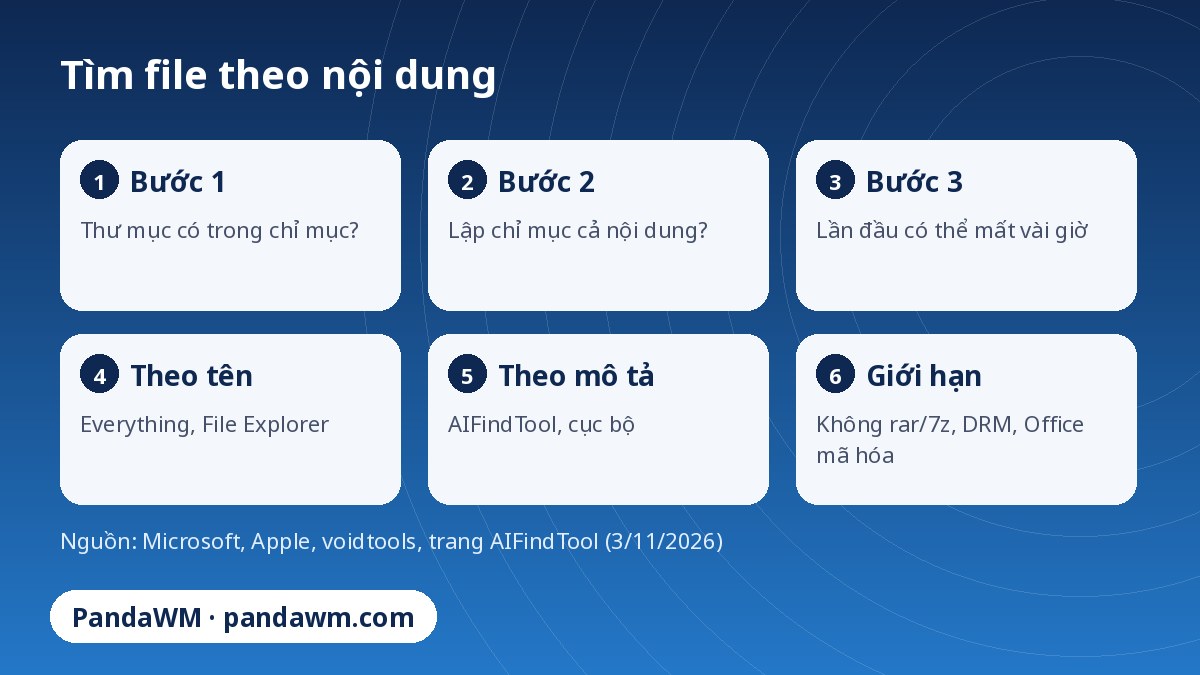
Muốn tìm một file Word theo nội dung bên trong, bạn cần ba điều: thư mục đó nằm trong chỉ mục tìm kiếm, loại file được lập chỉ mục cả nội dung (không chỉ thuộc tính), và lần lập chỉ mục đầu tiên đã xong. Với file Word, PDF có chữ, đây thường là đủ. Còn ảnh chụp màn hình, PDF quét hoặc file ghi âm thì không có chữ để lập chỉ mục, nên cần một công cụ tìm theo mô tả như AIFindTool, chạy ngay trên máy của bạn.
Công khai: AIFindTool là sản phẩm của PandaWM, đơn vị xuất bản trang này. Thông tin về AIFindTool lấy từ trang sản phẩm; thông tin về công cụ khác lấy từ tài liệu chính thức của chúng (có liên kết ở cuối bài).
Tìm file Word theo tên và theo nội dung trong Windows
Theo Microsoft, lập chỉ mục tìm kiếm tạo ra một chỉ mục các file và thuộc tính của chúng để tìm nhanh hơn. Mặc định, mọi thuộc tính (gồm tên file và đường dẫn) được lập chỉ mục; với file có văn bản, nội dung cũng được lập chỉ mục. Lần đầu có thể mất vài giờ (Hỗ trợ Microsoft).
- Mở Cài đặt > Quyền riêng tư & bảo mật > Tìm kiếm.
- Trong mục “Tìm tệp của tôi”, chọn chế độ Cổ điển (Tài liệu, Ảnh, Nhạc và Màn hình nền) hoặc Nâng cao (toàn bộ máy tính). Để thêm thư mục, dùng “Tùy chỉnh vị trí tìm kiếm” rồi “Sửa đổi”.
- Kiểm tra loại file (ví dụ .docx) được lập chỉ mục cả thuộc tính và nội dung. Nếu chỉ lập chỉ mục thuộc tính, bạn vẫn tìm được theo tên file nhưng không tìm được theo nội dung.
- Với thư mục chưa lập chỉ mục, trong Tùy chọn File Explorer (thẻ Tìm kiếm) có thể bật tìm trong tên và nội dung file; cách này chậm hơn vì đọc trực tiếp từng file (trả lời trên Microsoft Q&A, tiếng Anh: Microsoft Q&A).
Tìm theo tên nhanh: Everything
Everything của voidtools là phần mềm miễn phí, tìm file và thư mục theo tên gần như ngay lập tức trên Windows. Nó chỉ lập chỉ mục tên; tìm nội dung bằng content: chậm vì không có chỉ mục nội dung. Bản beta 1.5 có lập chỉ mục nội dung tùy chọn (Everything FAQ, tiếng Anh, diễn đàn voidtools, tiếng Anh). Nếu bạn nhớ tên file, đây thường là cách trực tiếp nhất.
Trên Mac
Apple mô tả chỉ mục Spotlight là cục bộ và riêng tư; nó bao gồm file, thư mục, ứng dụng cùng nội dung như tài liệu, email, tin nhắn, ảnh và nhạc. Lập chỉ mục lần đầu có thể mất nhiều giờ, thậm chí vài ngày (Hỗ trợ Apple). Trong Finder, bạn có thể thu hẹp bằng tiêu chí như trip kind:document (Apple, tiếng Anh).
Khi chỉ mục chữ không đủ
- Ảnh chụp màn hình, ảnh scan, PDF quét không có lớp chữ, ghi âm: không có chữ để tìm.
- Bạn nhớ ý chính chứ không nhớ từ khóa chính xác.
- Trên PC Copilot+, Windows có thêm lập chỉ mục ngữ nghĩa cho một số định dạng, được tối ưu cho tiếng Anh, Pháp, Đức, Tây Ban Nha, Nhật và Trung giản thể. Tiếng Việt không có trong danh sách này; lập chỉ mục và tìm kiếm truyền thống vẫn hoạt động với mọi gói ngôn ngữ mà Windows hỗ trợ.
AIFindTool tìm kiếm thế nào: ba bước
AIFindTool là ứng dụng tìm tệp bằng AI chạy cục bộ của PandaWM. Ứng dụng đọc các thư mục bạn chọn (hình ảnh, PDF, tài liệu, bản ghi âm, video và, tùy chọn, mã nguồn), tạo chỉ mục ngay trên máy của bạn và cho phép bạn tìm bằng câu mà bạn nhớ. Kết quả mở đúng trang hoặc đúng thời điểm khớp.
- Chọn thư mục. Chỉ ra những nơi bạn thật sự lưu tệp.
- Lập chỉ mục trên máy này. Tệp được phân tích và lập chỉ mục ngay trên máy. Tệp dài được lập chỉ mục từ đầu trước, phần còn lại hoàn tất ở chế độ nền. Lần chạy đầu tiên cũng tải mô hình EmbeddingGemma 2 một lần.
- Tìm bằng một câu. Gõ ví dụ “lỗi thanh toán đó” hoặc “con chó trên bãi biển”. Kết quả mở đúng trang hoặc đúng giây.
Bạn có thể tìm như thế nào
- Hình ảnh và ảnh chụp màn hình: “lỗi thanh toán đó”, “con chó trên bãi biển”. Khớp theo chính bức ảnh, không chỉ tên tệp.
- PDF và tài liệu: “điều khoản về thú cưng trong hợp đồng thuê nhà”. Tệp dài được đọc từ đầu rồi hoàn tất ở chế độ nền; trang đúng sẽ được mở ra.
- Âm thanh và video: “đoạn họ nói về giấc ngủ”, “con ngựa vằn trong video”. Kết quả rơi đúng vào phút đó.
- Mã nguồn: Tùy chọn. Bắt đầu bằng code: rồi mô tả hàm làm gì. Hàm sẽ mở trong trình soạn thảo của bạn, đúng dòng đó. Tắt cho đến khi bạn bật.
Tìm mã nguồn là tùy chọn và tắt cho đến khi bạn bật trong phần cài đặt; hãy bắt đầu truy vấn bằng code: rồi mô tả hàm làm gì. Nền tảng: macOS 14+ (Apple Silicon), Windows 10/11 (beta), Linux Ubuntu 24.04+ (beta, AppImage) và Android 8.0+ arm64 (beta).
| Trường hợp | Tìm kiếm có sẵn | AIFindTool |
|---|---|---|
| Một từ trong file Word hoặc PDF có chữ | Có, nếu thư mục và loại file đã được lập chỉ mục | Có; còn tìm theo ý nghĩa |
| Nội dung của ảnh, ảnh chụp màn hình | Chỉ mục cổ điển: từ và siêu dữ liệu | Tìm theo mô tả; ảnh chụp màn hình được nhận dạng riêng |
| PDF quét | Chỉ khi có lớp chữ | Tìm theo nội dung trang; tự OCR nếu lớp chữ bị lỗi |
| Một đoạn trong ghi âm hoặc video | Tên file và siêu dữ liệu | Kết quả mở đúng phút/giây |
| rar/7z, Office có mật khẩu, sách DRM, tệp đính kèm email | Tùy công cụ | Không hỗ trợ |
Đọc được gì và không đọc được gì
Trang sản phẩm nêu hơn 90 định dạng. Tóm tắt:
- PDF: Tìm kiếm toàn văn; trang quét được tìm theo nội dung hình ảnh; dùng OCR cho các trang có lớp chữ bị lỗi.
- Tài liệu: Word (kể cả .doc đời cũ, trên mọi nền tảng), Pages, OpenDocument, RTF, văn bản thuần, Markdown, HTML.
- Slide và bảng tính: PowerPoint, Excel, Keynote, Numbers, OpenDocument. Slide được lập chỉ mục từng trang (kèm ghi chú), trang tính cũng vậy.
- Hình ảnh (khoảng 25 loại): Tìm theo những gì có trong ảnh, ví dụ “ảnh bãi biển”. Ảnh chụp màn hình được nhận dạng riêng; với RAW của máy ảnh, hệ thống đọc ảnh xem trước nhúng sẵn.
- Âm thanh (khoảng 16 loại): Ghi âm, cuộc họp, podcast—kết quả nhảy thẳng đến đoạn đó.
- Video (khoảng 15 loại): Tìm theo hình ảnh và âm thanh; kết quả nhảy thẳng đến thời điểm đó.
- Sách điện tử: EPUB được lập chỉ mục theo từng chương; MOBI / AZW / AZW3 không có DRM.
- Email: Outlook .msg và .eml chuẩn: tiêu đề, người gửi, người nhận, ngày và nội dung thư. Tệp đính kèm chưa được đọc.
- Tệp nén: Có thể tìm trong các tệp bên trong zip, tar, gz và tgz. Chưa hỗ trợ rar và 7z.
- Mã nguồn và dữ liệu: Bảng tính, tệp cấu hình, nhật ký và mã nguồn của các ngôn ngữ phổ biến. Bật trong phần cài đặt.
Chưa hỗ trợ
- Tệp Office có mật khẩu (đã mã hóa)
- Sách điện tử có DRM
- Tệp nén rar và 7z
- Tệp đính kèm email (thư được đọc, tệp đính kèm thì chưa)
PandaWM không công bố số liệu về tốc độ hay độ chính xác của AIFindTool, nên bài này cũng không đưa ra con số nào. Độ chính xác theo từng ngôn ngữ cũng chưa được công bố. Hãy thử trên một thư mục bạn rành trước khi tin cậy.
Quyền riêng tư: những gì ở lại trên máy bạn
Chỉ mục nằm trên máy. Ứng dụng chỉ kết nối mạng để tải EmbeddingGemma 2 một lần, kiểm tra bản cập nhật của chính AIFindTool và—chỉ khi bạn đồng ý—gửi số liệu sử dụng ẩn danh. Các số liệu đó là số lần mở, số lần tìm kiếm và số tệp đã lập chỉ mục theo từng loại, cùng một mã cài đặt ngẫu nhiên và phiên bản. Không bao giờ gửi nội dung tệp, tên, đường dẫn hay văn bản tìm kiếm.
EmbeddingGemma 2 là của Google DeepMind. Hãy xem điều khoản sử dụng trước khi dùng cho mục đích thương mại. Giấy phép MIT của ứng dụng không áp dụng cho mô hình.
Câu hỏi thường gặp
Làm sao tìm file Word theo nội dung trong Windows?
Kiểm tra thư mục có trong chỉ mục (chế độ Cổ điển hoặc Nâng cao) và loại file được lập chỉ mục cả nội dung. Với vị trí chưa lập chỉ mục, bật tùy chọn tìm trong tên và nội dung file ở Tùy chọn File Explorer; việc này chậm hơn.
Vì sao Windows không tìm thấy file của tôi?
Lý do thường gặp: chỉ mục chưa xong lần đầu (có thể mất vài giờ), thư mục ngoài chỉ mục, hoặc loại file chỉ lập chỉ mục thuộc tính. Với ảnh hoặc PDF quét, không có chữ để lập chỉ mục.
Có tìm được ảnh hoặc ghi âm bằng mô tả không?
Chỉ mục chữ không làm được điều đó. AIFindTool chạy cục bộ và tìm trong ảnh, trang quét, âm thanh và video bằng mô tả; các tệp không được tải lên.
Tệp của tôi có bị tải lên đâu không?
Không. Tệp được phân tích và lập chỉ mục trên máy của bạn. Ứng dụng chỉ kết nối mạng để tải mô hình một lần, kiểm tra bản cập nhật của chính nó và—chỉ khi bạn đồng ý—gửi số liệu sử dụng ẩn danh.
AIFindTool không đọc được những tệp nào?
Tệp Office có mật khẩu, sách điện tử có DRM, tệp nén rar và 7z, và tệp đính kèm email.
Chạy trên hệ điều hành nào?
macOS 14+ (Apple Silicon), Windows 10/11 (beta), Linux Ubuntu 24.04+ (beta, AppImage) và Android 8.0+ arm64 (beta). Bản Android tìm tin nhắn SMS và ảnh, không phải tệp trên máy tính.
Có cần kết nối Internet không?
Cần cho lần tải mô hình đầu tiên. Sau đó việc tìm kiếm chạy trên máy của bạn. Theo trang sản phẩm, ứng dụng chỉ dùng mạng để tải mô hình, kiểm tra cập nhật và—khi bạn đồng ý—gửi số liệu sử dụng ẩn danh.
Thử AIFindTool trên tệp của chính bạn
Tải từ trang sản phẩm và bắt đầu với một thư mục. Trang hiện hiển thị 5.000 lượt tải.
Tải AIFindTool (macOS / Windows / Linux / Android beta)
Đang đánh giá cho cả nhóm? Trên cùng trang, bạn có thể yêu cầu dùng thử cho doanh nghiệp hoặc triển khai cục bộ (chỉ cần để lại email; đây không phải bản tin). Yêu cầu dùng thử cho doanh nghiệp
Nguồn tham khảo
- Hỗ trợ Microsoft: Lập chỉ mục tìm kiếm trong Windows
- Microsoft Q&A: tìm nội dung file trong Windows Search (tiếng Anh)
- Hỗ trợ Apple: Lập chỉ mục Spotlight
- Apple: thu hẹp kết quả tìm kiếm trong Finder (tiếng Anh)
- Everything FAQ (tiếng Anh)
- Diễn đàn voidtools: lập chỉ mục nội dung Everything 1.5 (tiếng Anh)
- Trang sản phẩm AIFindTool
Thông tin về các công cụ khác được kiểm tra ngày 3/11/2026. Menu và tính năng có thể thay đổi; hãy xem trang chính thức hiện hành. Thông tin về AIFindTool lấy từ trang sản phẩm.
 微信扫一扫打赏
 支付宝扫一扫打赏