

 熊猫出海编辑团队
Dernière mise à jour : 3 novembre 2026
Pour rechercher un fichier par son contenu, il faut que le dossier soit indexé et que le type de fichier soit indexé avec son contenu : c’est le cas par défaut pour les fichiers texte sous Windows, et pour de nombreux documents sous macOS grâce à Spotlight. En revanche, une capture d’écran, un document scanné ou un enregistrement n’ont pas de texte à indexer. Cet article explique les réglages Windows et Mac, puis présente une recherche IA locale, AIFindTool, pour retrouver ces fichiers à partir d’une description.
Transparence : AIFindTool est un produit de PandaWM, l’éditeur de ce site. Les informations sur AIFindTool proviennent de sa page produit ; celles sur les autres outils, de leur documentation officielle (liens en fin d’article).
Sous Windows : vérifier l’index
Selon Microsoft, l’indexation examine les fichiers, les messages et d’autres contenus pour cataloguer les mots et les métadonnées qu’ils contiennent. La première indexation peut prendre jusqu’à quelques heures, puis seules les données modifiées sont réindexées (Microsoft Support).
- Ouvrez Paramètres > Confidentialité & sécurité > Rechercher.
- Sous « Localiser mes fichiers », choisissez le mode classique (Documents, Images, Musique et bureau par défaut) ou amélioré (tout le PC). Pour ajouter un dossier, utilisez « Personnaliser les emplacements de recherche » puis « Modifier ».
- Vérifiez que le type de fichier est indexé avec ses propriétés et son contenu. Si seules les propriétés sont indexées, vous pouvez chercher par nom de fichier, mais pas sur le contenu.
- Pour les dossiers non indexés, les Options de l’Explorateur de fichiers (onglet Recherche) permettent de toujours chercher dans les noms et le contenu des fichiers, ce qui peut prendre plusieurs minutes (réponses Microsoft Q&A, en anglais : Microsoft Q&A).
À part : Everything (voidtools), gratuit, retrouve les fichiers et dossiers par leur nom presque instantanément, mais n’indexe pas le contenu ; la recherche content: est lente dans la version stable (FAQ Everything, en anglais).
Sur Mac : Spotlight et Finder
Apple décrit l’index de Spotlight comme local et privé : il couvre fichiers, dossiers et applications, ainsi que des contenus comme documents, e-mails, messages, photos et musique. Sa construction peut prendre des heures, voire des jours (Assistance Apple). Dans le Finder, vous affinez avec des critères, par exemple trip kind:document pour chercher « trip » uniquement dans des documents (Assistance Apple, en anglais). Si un dossier est mal indexé, Apple conseille de l’ajouter puis de le retirer de la liste de confidentialité de Spotlight pour forcer une réindexation.
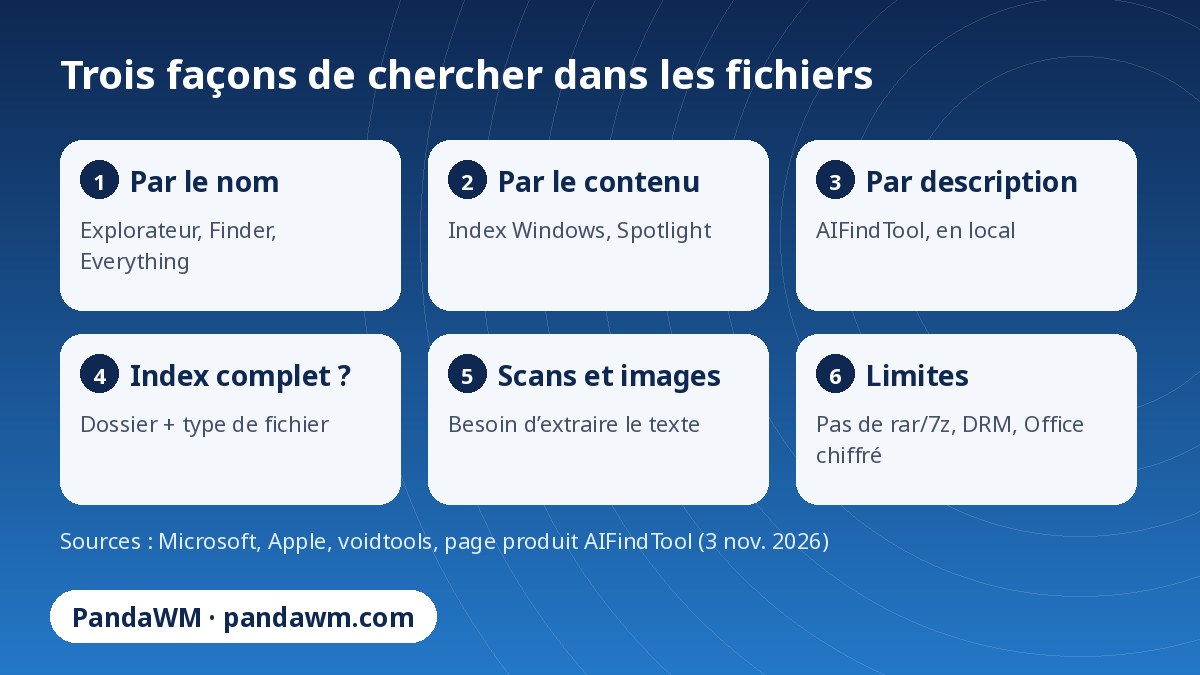
Les limites de la recherche intégrée
- Elle repose sur des mots : si vous vous souvenez de l’idée plutôt que des termes, il faut deviner.
- Un contenu qui n’existe que sous forme d’image ou de son (capture d’écran, scan sans couche de texte, mémo vocal) n’a rien à indexer. Sur les PC Copilot+, Windows ajoute une indexation sémantique pour certains formats, optimisée pour l’anglais, le français, l’allemand, l’espagnol, le japonais et le chinois simplifié (Microsoft Support).
- Les dossiers hors de l’index (disques externes, dossiers jamais ajoutés) restent invisibles tant qu’ils ne sont pas indexés.
- La première indexation prend du temps, chez Microsoft comme chez Apple.
Comment AIFindTool recherche : trois étapes
AIFindTool est l’application de recherche de fichiers par IA locale de PandaWM. Elle lit les dossiers que vous choisissez (images, PDF, documents, enregistrements, vidéos et, en option, code), construit un index sur votre propre ordinateur et vous laisse chercher avec la phrase dont vous vous souvenez. Le résultat s’ouvre à la page ou au moment correspondant.
- Choisissez un dossier. Indiquez les endroits où vous rangez réellement vos fichiers.
- Indexation sur cet ordinateur. Les fichiers sont analysés et indexés localement. Les longs fichiers sont d’abord indexés depuis le début, puis terminés en arrière-plan. Au premier lancement, le modèle EmbeddingGemma 2 est aussi téléchargé une seule fois.
- Cherchez en une phrase. Tapez par exemple « cette erreur de paiement » ou « un chien sur la plage ». Les résultats s’ouvrent à la bonne page ou à la bonne seconde.
Ce que vous pouvez demander
- Images et captures d’écran: « cette erreur de paiement », « un chien sur la plage ». Il retrouve l’image, pas seulement son nom.
- PDF et documents: « la clause sur les animaux dans le bail ». Les longs fichiers sont lus depuis le début, puis terminés en arrière-plan ; la bonne page s’ouvre.
- Audio et vidéo: « le passage où ils parlent de sommeil », « le zèbre dans la vidéo ». Le résultat tombe sur cette minute précise.
- Code: Facultatif. Commencez par code: et décrivez ce que fait la fonction. Elle s’ouvre dans votre éditeur, à la bonne ligne. Désactivé tant que vous ne l’activez pas.
La recherche de code est facultative et reste désactivée tant que vous ne l’activez pas dans les réglages ; commencez la requête par code: et décrivez ce que fait la fonction. Plateformes : macOS 14+ (Apple Silicon), Windows 10/11 (bêta), Linux Ubuntu 24.04+ (bêta, AppImage) et Android 8.0+ arm64 (bêta).
| Cas | Recherche intégrée | AIFindTool |
|---|---|---|
| Un mot précis dans un Word ou un PDF texte | Oui, si le dossier et le type sont indexés | Oui ; recherche aussi par sens |
| Ce que montre une photo ou une capture | Index classique : mots et métadonnées | Recherche par description ; captures reconnues séparément |
| PDF scanné | Seulement s’il existe une couche de texte | Pages cherchées d’après leur contenu visuel ; OCR automatique si la couche de texte est illisible |
| Un moment dans un enregistrement ou une vidéo | Nom de fichier et métadonnées | Le résultat s’ouvre à la bonne minute ou seconde |
| rar/7z, Office chiffré, e-books DRM, pièces jointes | Selon l’outil | Non pris en charge |
Non pris en charge
- Fichiers Office protégés par mot de passe (chiffrés)
- E-books avec DRM
- Archives rar et 7z
- Pièces jointes d’e-mails (les messages sont lus, pas encore les pièces jointes)
PandaWM ne publie ni chiffres de vitesse ni chiffres de précision pour AIFindTool ; cet article n’en cite donc aucun. La précision par langue n’est pas publiée non plus. Essayez l’application sur un dossier que vous connaissez bien avant de vous y fier.
Confidentialité : ce qui reste sur votre ordinateur
L’index est local. L’application se connecte à Internet pour télécharger EmbeddingGemma 2 une seule fois, pour vérifier les mises à jour d’AIFindTool lui-même et, uniquement si vous l’acceptez, pour envoyer des compteurs d’usage anonymes. Ces compteurs sont les lancements, les recherches et le nombre de fichiers indexés par type, avec un identifiant d’installation aléatoire et la version. Jamais le contenu, les noms ou les chemins de vos fichiers, ni le texte de vos recherches.
EmbeddingGemma 2 vient de Google DeepMind. Consultez ses conditions d’utilisation avant un usage commercial. La licence MIT de l’application ne s’applique pas au modèle.
Questions fréquentes
Comment rechercher un mot à l’intérieur de mes fichiers sous Windows ?
Vérifiez que le dossier est indexé (mode classique ou amélioré) et que le type de fichier est indexé avec son contenu. Pour les emplacements non indexés, activez dans les Options de l’Explorateur la recherche dans les noms et le contenu des fichiers.
Comment rechercher par contenu sur Mac ?
Utilisez Spotlight (Commande-Espace) ou une recherche Finder avec des critères comme kind:document. Si un dossier manque, vérifiez les réglages de Spotlight et réindexez-le via la liste de confidentialité.
Peut-on retrouver une image ou un enregistrement par description ?
Pas avec un simple index de mots. Les PC Copilot+ ajoutent une indexation sémantique pour certains formats ; une recherche IA locale comme AIFindTool cherche aussi dans les images, scans, audio et vidéo.
Mes fichiers sont-ils envoyés quelque part ?
Non. Les fichiers sont analysés et indexés sur votre ordinateur. L’application ne se connecte à Internet que pour télécharger le modèle une fois, vérifier ses propres mises à jour et, uniquement si vous l’acceptez, envoyer des compteurs d’usage anonymes.
Quels fichiers AIFindTool ne peut-il pas lire ?
Les fichiers Office protégés par mot de passe, les e-books avec DRM, les archives rar et 7z et les pièces jointes d’e-mails.
Sur quels systèmes fonctionne-t-il ?
macOS 14+ (Apple Silicon), Windows 10/11 (bêta), Linux Ubuntu 24.04+ (bêta, AppImage) et Android 8.0+ arm64 (bêta). La version Android recherche les SMS et les photos, pas les fichiers de bureau.
Faut-il une connexion Internet ?
Pour le téléchargement initial du modèle, oui. Ensuite, la recherche s’exécute sur votre ordinateur. Selon la page produit, l’application n’utilise le réseau que pour ce téléchargement, la vérification des mises à jour et, avec votre accord, des compteurs d’usage anonymes.
Essayer AIFindTool sur vos propres fichiers
Téléchargez l’application depuis la page produit et commencez avec un seul dossier. La page affiche actuellement 5 000 téléchargements.
Télécharger AIFindTool (macOS / Windows / Linux / Android bêta)
Vous évaluez l’outil pour une équipe ? Sur la même page, vous pouvez demander un essai entreprise ou un essai en déploiement local (une adresse e-mail suffit ; ce n’est pas une newsletter). Demander un essai entreprise
Sources
- Assistance Microsoft : Indexation de la recherche dans Windows
- Microsoft Q&A : retrouver le contenu des fichiers (anglais)
- Assistance Apple : À propos de l’indexation Spotlight
- Assistance Apple : affiner une recherche dans le Finder (anglais)
- FAQ Everything (anglais)
- Page produit AIFindTool
Les informations sur les autres outils ont été vérifiées le 3 novembre 2026. Les menus et fonctions évoluent ; vérifiez la page officielle actuelle. Les informations sur AIFindTool proviennent de la page produit.
 微信扫一扫打赏
 支付宝扫一扫打赏