
 熊猫出海编辑团队
最後更新:2026 年 11 月 3 日
內建的檔案搜尋大多以檔名與文字索引為基礎:你得記得檔名,或記得文件裡出現過的字。但很多時候你只記得「那張付款失敗的截圖」或「那份談到違約條款的掃描合約」。本地 AI 檔案搜尋(也常被稱為「本地文件搜索」或「AI 文件搜索」)改用描述來找:它在你的電腦上讀取指定資料夾、建立索引,讓你用一句話搜尋圖片、PDF、文件、錄音與影片。本文介紹 AIFindTool 的做法、與內建搜尋的差別,以及它的限制。
揭露:AIFindTool 是本站發布者 PandaWM 的產品。關於 AIFindTool 的事實來自其產品頁面,關於其他工具的事實來自它們的官方文件(連結見文末)。
為什麼只靠檔名找不到
- 你只記得內容,不記得檔名。像「IMG_4821.jpg」或「掃描檔 (3).pdf」這類檔名,無法告訴你裡面是什麼。
- 內容不是文字。截圖、照片、掃描頁與錄音沒有可供一般文字索引使用的文字。
- 索引需要時間,也需要涵蓋你的資料夾。Windows 的第一次索引可能需要數小時;Apple 表示 Spotlight 索引的建立可能需要數小時甚至數天。
Microsoft 表示,在 Copilot+ PC 上,Windows 會在傳統索引之外建立語意索引,改良後的搜尋針對英文、法文、德文、西班牙文、日文與簡體中文最佳化;繁體中文不在這份清單中,而傳統索引與搜尋則適用於 Windows 支援的所有語言套件(Microsoft 支援服務)。
AIFindTool 如何搜尋:三個步驟
AIFindTool 是 PandaWM 推出的本機 AI 檔案搜尋應用程式。它會讀取你選定的資料夾(圖片、PDF、文件、錄音、影片,以及可選的程式碼),在你自己的電腦上建立索引,讓你用記得的那句話來搜尋。結果會直接開啟到相符的那一頁或那一秒。
- 選擇資料夾。指定你實際存放檔案的位置。
- 在本機建立索引。檔案在這台電腦上解析並建立索引。長檔案會先從開頭索引,其餘在背景完成。第一次執行時還會下載一次 EmbeddingGemma 2 模型。
- 用一句話搜尋。輸入像「付款失敗的那張截圖」或「沙灘上的狗」這樣的句子,結果會開啟到對的頁面或對的那一秒。
可以怎麼問
- 圖片與截圖:「付款失敗的那張截圖」、「沙灘上的狗」。依畫面尋找,而不只是檔名。
- PDF 與文件:「租約裡關於寵物的條款」。長文件先讀開頭,其餘在背景讀完,並開啟到那一頁。
- 音訊與影片:「他們談到睡眠的那一段」、「影片裡出現斑馬的時候」。結果會落在那一分鐘。
- 程式碼:選用。以 code: 開頭,描述函式在做什麼,會在編輯器中開啟到該行。預設關閉。
程式碼搜尋為選用功能,在設定中開啟前預設關閉;查詢以 code: 開頭,再描述函式在做什麼。支援平台:macOS 14+(Apple 晶片)、Windows 10/11(測試版)、Linux Ubuntu 24.04+(測試版,AppImage)、Android 8.0+ arm64(測試版)。
與內建搜尋和 Everything 的差別
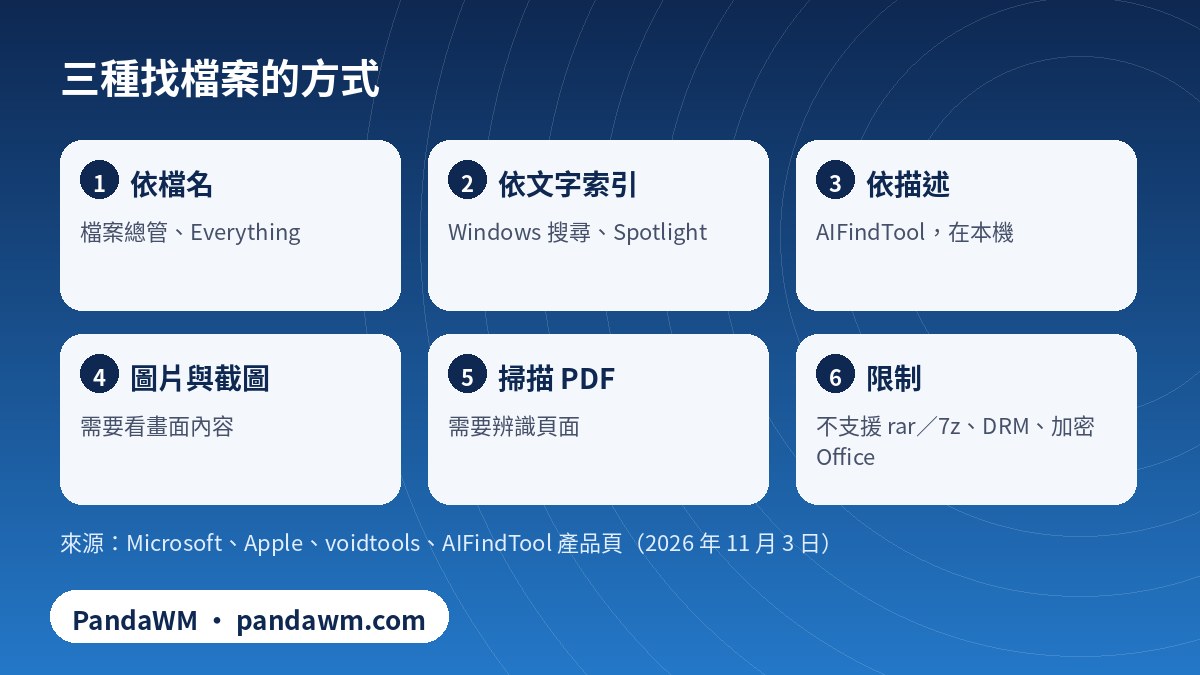
這些工具各有專長,並非互相取代。Everything(voidtools)是免費的檔名搜尋工具,依官方說明能在 Windows 上近乎即時地依檔名找到檔案與資料夾,但只建立檔名索引,用 content: 搜尋內容則較慢(Everything FAQ(英文))。Windows 搜尋與 Apple 的 Spotlight 則為檔案內容與中繼資料建立索引;Apple 將 Spotlight 索引描述為本機且私密的(Apple 支援)。
| 需求 | 內建搜尋 | AIFindTool |
|---|---|---|
| 已知檔名 | Windows 檔案總管、Finder、Everything 都很直接 | 可以,但不是它的主要用途 |
| 文件裡的某個字 | 索引涵蓋的資料夾與檔案類型中可以 | 可以,也能依語意搜尋 |
| 圖片或截圖的畫面內容 | 傳統索引只涵蓋文字與中繼資料;Copilot+ PC 的語意索引支援部分格式 | 用描述搜尋;截圖會另外辨識 |
| 掃描 PDF | 有文字層才行 | 依頁面畫面內容搜尋;文字層亂碼時自動以 OCR 辨識 |
| 錄音或影片中的某一刻 | 檔名與中繼資料 | 搜尋結果會開在對應的分秒 |
| rar/7z、加密 Office、DRM 電子書、電子郵件附件 | 視工具而定 | 不支援 |
能讀什麼、不能讀什麼
產品頁面列出 90 種以上格式。簡單整理如下:
- PDF:可搜尋整份文字;掃描頁面依畫面內容搜尋;文字層亂碼的頁面會自動以 OCR 辨識。
- 文件:Word(含舊版 .doc,各平台皆可)、Pages、OpenDocument、RTF、純文字、Markdown、HTML。
- 簡報與試算表:PowerPoint、Excel、Keynote、Numbers、OpenDocument。簡報逐張(含備忘稿)索引,試算表逐個工作表索引。
- 圖片(約 25 種):依畫面內容搜尋,例如「海邊的照片」;螢幕截圖會另外辨識;相機 RAW 讀取內嵌的預覽圖。
- 音訊(約 16 種):錄音、會議、Podcast,結果會定位到那一段。
- 影片(約 15 種):依畫面與聲音搜尋,結果會定位到那一刻。
- 電子書:EPUB 依章節索引;MOBI / AZW / AZW3 支援沒有 DRM 的書。
- 電子郵件:Outlook .msg 與標準 .eml:主旨、寄件者、收件者、日期與內文。附件目前不讀取。
- 壓縮檔:壓縮檔內的檔案也能搜尋(zip、tar、gz、tgz)。目前不支援 rar、7z。
- 程式碼與資料:試算表、設定檔、記錄檔與常見程式語言的原始碼。需在設定中開啟。
目前不支援
- 設有密碼(加密)的 Office 檔案
- 帶有 DRM 的電子書
- rar 與 7z 壓縮檔
- 電子郵件附件(郵件本文會讀取,附件目前不讀)
PandaWM 並未公布 AIFindTool 的速度或準確率數字,因此本文也不引用任何數字;各語言的準確度同樣沒有公布。正式依賴它之前,請先用一個你很熟悉的資料夾試試看。
AI 照片搜尋:用描述找照片與截圖
「AI 照片搜尋」指的是用自然語言描述畫面來找照片,例如「沙灘上的狗」。Apple 的「照片」App 也能在照片圖庫內搜尋(Apple 支援(英文)),但那只涵蓋圖庫本身。AIFindTool 搜尋你指定的資料夾,不限於照片圖庫,同時涵蓋 PDF、文件與錄音。
隱私:哪些內容會留在你的電腦上
索引存放在本機。應用程式連網只有三個目的:第一次下載 EmbeddingGemma 2 模型、檢查 AIFindTool 自身的更新,以及你主動開啟的匿名使用統計。統計內容只有啟動次數、搜尋次數與各類型檔案的索引數量,外加隨機的安裝編號與版本號,不包含檔案內容、檔名、路徑或搜尋詞。
EmbeddingGemma 2 由 Google DeepMind 發布。商業使用前請先確認模型條款;應用程式的 MIT 授權不涵蓋該模型。
目前不支援
- 設有密碼(加密)的 Office 檔案
- 帶有 DRM 的電子書
- rar 與 7z 壓縮檔
- 電子郵件附件(郵件本文會讀取,附件目前不讀)
PandaWM 並未公布 AIFindTool 的速度或準確率數字,因此本文也不引用任何數字;各語言的準確度同樣沒有公布。正式依賴它之前,請先用一個你很熟悉的資料夾試試看。
目前沒有繁體中文版的 AIFindTool 產品頁面,本文連結的是簡體中文頁面。對於繁體中文查詢的準確度,PandaWM 並未公布數據,建議先在熟悉的資料夾裡試用。
常見問題
什麼是本地 AI 檔案搜尋?
它在你的電腦上讀取指定資料夾並建立索引,讓你用描述而不是檔名來搜尋圖片、PDF、文件、錄音與影片,檔案不會上傳。
AIFindTool 能取代 Windows 搜尋或 Everything 嗎?
不是取代,而是補充。已知檔名時,Everything 或檔案總管更直接;只記得內容或畫面時,再用 AIFindTool。
哪些檔案不支援?
加密的 Office 檔案、有 DRM 的電子書、rar 與 7z 壓縮檔,以及電子郵件附件目前都不支援。
我的檔案會被上傳到哪裡嗎?
不會。檔案在你的電腦上解析並建立索引。應用程式只有三種情況會連網:第一次下載模型、檢查自身更新,以及你主動開啟的匿名使用統計。
AIFindTool 讀不了哪些檔案?
設有密碼的 Office 檔案、帶有 DRM 的電子書、rar 與 7z 壓縮檔,以及電子郵件附件。
可以在哪些系統上使用?
macOS 14+(Apple 晶片)、Windows 10/11(測試版)、Linux Ubuntu 24.04+(測試版,AppImage)、Android 8.0+ arm64(測試版)。Android 版搜尋的是簡訊與相片,而不是桌面檔案。
需要連上網路嗎?
第一次下載模型時需要。之後的搜尋在你的電腦上執行。依產品頁面所述,應用程式只有在下載模型、檢查更新,以及(經你同意)傳送匿名使用統計時才會使用網路。
用你自己的檔案試試 AIFindTool
到產品頁面下載,先指定一個資料夾就好。頁面目前顯示已有 5,000 次下載。
下載 AIFindTool(macOS / Windows / Linux / Android 測試版)
正在為團隊評估嗎?同一個頁面可以預約企業試用或本機部署試用(留下電子郵件即可,不是電子報)。 預約企業試用
資料來源
- Microsoft 支援服務:Windows 中的搜尋索引
- Apple 支援:Spotlight 索引
- Apple 支援:在照片中搜尋(英文)
- Everything FAQ(英文)
- AIFindTool 產品頁面
關於其他工具的事實已於 2026 年 11 月 3 日查核。選單與功能可能變動,請以目前的官方頁面為準。關於 AIFindTool 的事實來自產品頁面。
延伸閱讀
- English: Best desktop search tools for Windows and Mac (2026)
- English: AI photo finder: find a photo by describing it
简体中文延伸阅读:DigUp(AIFindTool)是什么?本地 AI 文件搜索软件介绍;AI 照片搜索怎么用?用一句话在电脑里找照片和截图;本地 AI 搜索与云端工具:隐私差别与办公、开发、设计场景
 微信扫一扫打赏
 支付宝扫一扫打赏